
Dimentica i programmatori di base. Se stai ancora semplicemente mettendo in coda i post uno per uno, stai sprecando un'enorme quantità di tempo e opportunità. La vera mossa vincente è costruire un sistema intelligente e automatizzato che gestisca l'intero flusso di contenuti—dall'idea iniziale fino all'analisi.
Qui è dove passi dall'essere un gestore di contenuti che svolge un lavoro manuale noioso a un architetto che supervisiona un'operazione intelligente e scalabile.
Questo è esattamente ciò che puoi fare con uno strumento come Make.com. La sua piattaforma visiva ti consente di collegare tutte le app che già utilizzi—pensa a Google Sheets, OpenAI, il tuo blog e, naturalmente, i tuoi profili social—creando un flusso di lavoro senza soluzione di continuità. La parte migliore? Non è necessario essere uno sviluppatore. L'interfaccia drag-and-drop rende la creazione di automazioni complesse sorprendentemente semplice.

Questo canvas visivo è il tuo campo da gioco per collegare i trigger (come la pubblicazione di un nuovo post sul blog) a una serie di azioni (come la creazione e la pianificazione di post sui social).
Andare oltre la programmazione semplice
Un pianificatore standard fa una sola cosa: pubblica contenuti a un orario specifico. Tutto qui. Make.com opera a un livello completamente diverso, permettendoti di creare flussi di lavoro dinamici che reagiscono agli eventi e gestiscono più passaggi.
Ecco come si presenta nella vita reale:
- Azioni Basate su Trigger: Un nuovo post viene pubblicato sul tuo blog WordPress. Make.com estrae automaticamente il titolo e l'immagine in evidenza per creare un post in bozza per LinkedIn e X.
- Contenuti Potenziati dall'IA: Collegati a OpenAI per ottenere un riepilogo del post del blog e generare istantaneamente cinque diverse variazioni di tweet, pronte per la tua revisione.
- Gestione Centralizzata: Utilizza una singola riga in Airtable o Google Sheet per attivare una serie di post su LinkedIn, X e Facebook—ognuno personalizzato con formattazioni e hashtag specifici per la piattaforma.
Non si tratta solo di risparmiare qualche minuto qua e là. Si tratta di costruire un motore di marketing più efficiente e impattante. I numeri lo confermano: un sorprendente L'83% dei team di marketing stanno ora automatizzando la pubblicazione sui social media per liberarsi da compiti ripetitivi.
Un utente di Make.com ha persino documentato il tagging. 52 ore di lavoro manuale ogni singolo mese automatizzando i loro flussi di lavoro per la programmazione, l'interazione e la reportistica.
La seguente tabella illustra chiaramente quanto sia netta la differenza tra il vecchio lavoro manuale e un approccio moderno automatizzato.
Gestione dei Social Media Manuale vs Automatica
| Aspect | Gestione Manuale | Automazione con Make.com |
|---|---|---|
| Investimento di Tempo | Ore alla settimana dedicate a copiare, incollare e programmare. | Minuti per la configurazione; funziona automaticamente, risparmiando decine di ore ogni mese. |
| Consistency | Soggetto a errori umani, post mancati e tempistiche inconsistenti. | I post sono sempre puntuali, ogni volta, garantendo una presenza costante. |
| Scalability | Difficile gestire in modo efficace più di pochi account o piattaforme. | Scala senza sforzo a più marchi e piattaforme da un unico flusso di lavoro. |
| Creazione di Contenuti | Ripetitivo e privo di ispirazione. Ogni post è un'attività a sé stante. | Integra con l'IA per generare varianti creative e riutilizzare i contenuti in un istante. |
| Focus Strategico | Bogged down in execution, with little time left for high-level strategy. | Ti consente di concentrarti su strategia, coinvolgimento della comunità e analisi. |
Come puoi vedere, l'automazione non è solo un risparmio di tempo; è un vantaggio strategico che ti consente di lavorare. on la tua strategia sui social media, non solo in it.
Per comprendere appieno il potere dell'automazione per i social media, è utile prima acquisire una comprensione dell'ambito più ampio dell'Automazione dei Processi Aziendali (BPA) e le sue applicazioni in diversi settori.
In definitiva, imparare a costruire questi flussi di lavoro su Make.com è una vera svolta. Ti libera dalla routine dei contenuti e ti rimette al comando, permettendoti di concentrarti sul lavoro creativo e strategico che fa davvero la differenza.
Preparare il tuo kit di automazione
Prima di immergerci nella costruzione di un automazione dei social media con make.com workflow, vale la pena dedicare qualche minuto a sistemare i nostri strumenti. Un po' di preparazione adesso evita un sacco di problemi in seguito. Pensalo come raccogliere gli ingredienti prima di iniziare a cucinare: rende l'intero processo molto più fluido.
Prima di tutto, assicuriamoci che il tuo Make.com l'account è pronto per l'azione. Lavorerai con alcuni elementi fondamentali:
- Scenari: Questa è la tua tela visiva. Qui potrai trascinare e rilasciare i moduli per creare l'intero flusso di lavoro, dalla lettura di un foglio di calcolo alla pubblicazione di un post su tre diversi social network.
- Moduli: Ogni passaggio nel tuo scenario è un modulo. Può essere un trigger che avvia tutto (come "Controlla nuove righe in Google Sheets") o un'azione che esegue un'operazione (come "Crea un Post").
- Connessioni: Ecco come concedere a Make.com il permesso di comunicare con i tuoi altri account—Google, Airtable, o nel nostro caso, un'API per i social media. Stabilire queste connessioni è fondamentale.
Collegarsi a un'API di Social Media
Sebbene Make.com disponga di app integrate per alcune piattaforme social, puoi sbloccare molta più potenza e flessibilità utilizzando un'API di programmazione unificata come quella di Late. Questo approccio ti consente di gestire tutto attraverso un'unica connessione robusta, invece di dover gestire accessi e autorizzazioni per ogni singola piattaforma. È più semplice e scalabile.
Per fare ciò, ci affideremo all'incredibile versatilità di Make.com. Modulo HTTPQuesto è il tuo accesso a praticamente qualsiasi API su internet.
Ecco come puoi configurare la connessione:
- Ottieni la tua chiave API: Visita un servizio come LateRegistrati e trova le impostazioni API nel tuo pannello di controllo. Vedrai una chiave API unica che ti aspetta: trattala come una password sicura per le tue automazioni.
- Aggiungi una nuova connessione in Make.com: Nel tuo scenario, aggiungi un modulo "HTTP - Effettua una richiesta". Ti verrà chiesto di creare una connessione. Dovrai scegliere un tipo di autenticazione "API Key" per questo.
- Imposta l'autenticazione: Devi solo dire a Make how per inviare la chiave. La maggior parte delle API moderne, inclusa quella di Late, la richiede nell'intestazione della richiesta. Di solito utilizzerai un nome di intestazione come
Authorizatione un valore che inizia conBearer, seguito dalla tua chiave.
Consiglio da esperti: Sempre, always Memorizza le tue chiavi API all'interno del gestore di connessione di Make.com. Non incollarle mai direttamente in un campo del modulo come testo semplice. Il gestore di connessione mantiene le tue credenziali criptate, al sicuro e facilmente riutilizzabili in tutti i tuoi scenari.
Impostare correttamente questa connessione API è la parte più importante dell'intero processo. È il ponte che trasforma le tue idee in un Google Sheet o in un base di Airtable in contenuti live sui social media.
Se sei curioso di scoprire cosa offrono le diverse piattaforme tramite le loro API, dai un'occhiata a questa guida su le 10 migliori API di social media per sviluppatoriCon il tuo kit di strumenti pronto, sei pronto per iniziare a costruire.
D'accordo, mettiamoci al lavoro e costruiamo il nostro primo Automazione dei social media con Make.comAffronteremo un flusso di lavoro classico e incredibilmente utile: programmare automaticamente un post sui social media ogni volta che aggiungi una nuova riga a un Google Sheet. Consideralo come trasformare un semplice foglio di calcolo in un potente calendario dei contenuti automatizzato.
L'idea è semplice ma efficace. Crei una fonte unica di verità per tutti i tuoi contenuti. Invece di saltare tra diversi strumenti di programmazione sui social media, il tuo team inserisce semplicemente idee per i post, didascalie e link alle immagini in un Google Sheet condiviso. Make.com si occupa poi del lavoro pesante, prelevando ogni nuova voce e inviandola per la programmazione.
Questo è il processo fondamentale per quasi ogni automazione che costruirai. Si tratta di preparare i tuoi account, collegare i tuoi strumenti e assicurarti che l'API sia pronta a ricevere dati.
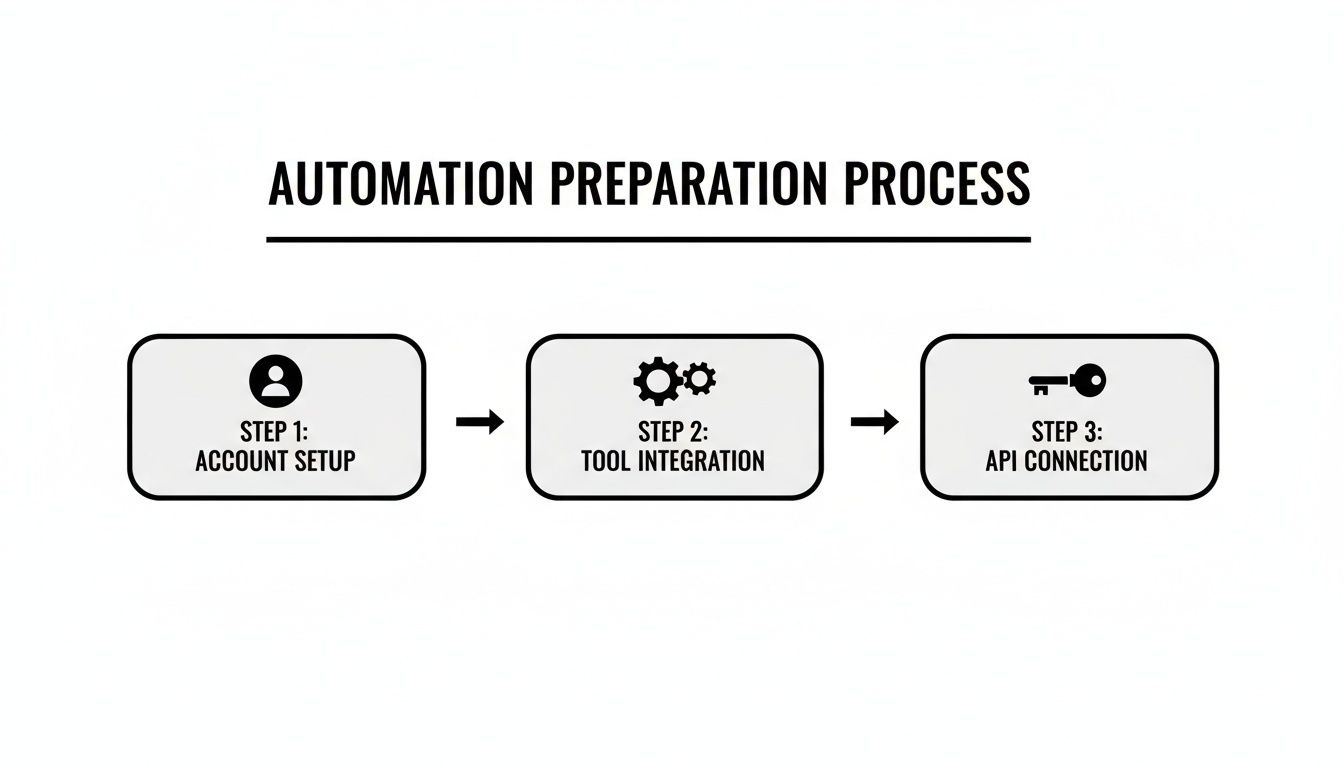
Impara a gestire questo flusso e sarai sulla buona strada per creare automazioni molto più complesse su Make.com.
Impostare il tuo attivatore Google Sheet
Prima di tutto, dobbiamo sistemare il foglio di calcolo. Questo foglio è il motore dell'intera operazione. Accedi a Google Sheets e crea un nuovo file con intestazioni di colonna chiare e semplici. Queste intestazioni diventeranno i punti dati per ogni post sui social media.
Ho scoperto che una struttura semplice funziona meglio. Ecco cosa ti consiglio di iniziare:
- Testo del Post: Questo è per la didascalia o il corpo del tuo post.
- ImageURL: Un link diretto all'immagine che desideri mettere in evidenza.
- Data di pubblicazione: La data e l'ora esatte in cui desideri pubblicare il post.
- Stato: Una comoda colonna per tenere traccia di ciò che sta accadendo (ad esempio, "Pronto", "Programmato", "Errore").
Con il tuo foglio pronto, vai su Make.com e inizia un nuovo scenario con il Google Sheets > Monitora Nuove Righe modulo. Questo modulo è il tuo attivatore: tiene d'occhio il tuo foglio di calcolo e avvia il flusso di lavoro non appena compare una nuova riga. Make ti guiderà nella connessione del tuo account Google e nella scelta del foglio di calcolo e della scheda giusti.
Se hai bisogno di ispirazione per il layout del tuo foglio, puoi adattare una struttura predefinita. Dai un'occhiata a questa guida su come creare un modello di calendario per social media in Excel e ricrealo semplicemente in Google Sheets.
Il modulo "Guarda Nuove Righe" è sorprendentemente reattivo. Nel piano gratuito, controlla la presenza di nuovi dati ogni 15 minuti di default. Se sei su un piano a pagamento, puoi aumentare quella frequenza per pubblicazioni quasi in tempo reale.
Configurare la Richiesta API
Va bene, il tuo trigger è impostato. Ora dobbiamo effettivamente do qualcosa con quei dati. Il passo successivo è inviarli al tuo strumento di programmazione tramite una chiamata API. Per questo, utilizzeremo il HTTP > Fai una richiesta modulo. Questo è il ponte che collega i tuoi dati di Google Sheet all'API di programmazione unificata di Late.
Aggiungerai questo modulo subito dopo il tuo trigger. All'interno delle sue impostazioni, lo configurerai per inviare un Richiesta POST all'endpoint API specifico che crea nuovi post. Qui inizia la vera magia, poiché mapperai i dati delle colonne del tuo foglio di calcolo direttamente nella richiesta API.
Mappatura dei tuoi campi dati
All'interno della configurazione del modulo HTTP, troverai una sezione per il corpo della richiesta, che di solito è strutturato in formato JSON. Qui è dove puoi collegare i punti. Make.com rende in modo intelligente tutti i dati dal tuo modulo Google Sheets disponibili come variabili che puoi semplicemente trascinare e rilasciare.
È un processo di mappatura visiva che assomiglia a questo:
- Prendi il
PostTextcolonna dal tuo foglio e mappala atextcampo nella richiesta API. - Collega il
ImageURLcolonna a ilmedia_urlscampo. - Collega il
PostDatecolonna a ildata_programmatacampo.
Questa mappatura indica all'API esattamente quale contenuto programmare e quando farlo, eliminando completamente la necessità di copiare e incollare manualmente.
Una volta salvato e attivato lo scenario, ogni nuova riga aggiunta a quel Google Sheet si trasformerà automaticamente in un post sui social media perfettamente programmato, pronto per essere pubblicato.
Creazione di Flussi di Automazione Avanzati
Una volta che hai creato il tuo primo semplice flusso di lavoro, inizi a scoprire il vero potere che si nasconde all'interno. Make.com automazione dei social mediaÈ tempo di superare le azioni a singolo trigger e costruire sistemi più intelligenti e dinamici in grado di gestire una strategia di contenuti complessa senza che tu debba muovere un dito. Qui entrano in gioco i veri protagonisti: strumenti logici come router e iteratori che trasformano uno scenario semplice in un motore di contenuti completo.
Questi strumenti sono ciò che distingue veramente un semplice pianificatore da una potenza dell'automazione. Ti permettono di integrare il processo decisionale direttamente nei tuoi flussi di lavoro.
E non sei limitato solo ai social media. Make.com si collega a un'enorme libreria di app.
Ognuna di queste icone rappresenta un potenziale attivatore o azione nel tuo flusso di lavoro. La versatilità è incredibile: puoi creare praticamente qualsiasi automazione personalizzata tu possa immaginare.
Prima di entrare nei dettagli con esempi specifici, analizziamo gli strumenti chiave che utilizzerai per creare flussi di lavoro più intelligenti.
Moduli Chiave di Make.com per l'Automazione dei Social Media
Per sfruttare al meglio Make, è importante familiarizzare con alcuni moduli fondamentali. Questi sono i mattoni per creare flussi di lavoro in grado di gestire praticamente qualsiasi scenario tu possa immaginare.
| Modulo/Strumento | Function | Esempio di caso d'uso |
|---|---|---|
| Modulo HTTP | Effettua richieste API dirette a qualsiasi servizio web. | Invio di una richiesta POST all'API di Late per programmare contenuti. |
| Router | Divide un flusso di lavoro in più percorsi paralleli. | Pubblica contemporaneamente un unico contenuto su X, LinkedIn e Facebook. |
| Iterator | Elabora ogni elemento di un array (una lista) uno per uno. | Scorrere un elenco di post evergreen da un foglio di calcolo per programmarli singolarmente. |
| Archivio Dati | Un semplice database integrato in Make per memorizzare e recuperare dati. | Tieni traccia dei post già programmati per evitare duplicati. |
| Filter | Consente a un flusso di lavoro di procedere solo se vengono soddisfatte determinate condizioni. | Pianifica un post solo se la sua data di pubblicazione nel foglio di calcolo è nel passato. |
Questi moduli, se combinati, sbloccano un nuovo livello di automazione che va ben oltre la semplice logica "se questo, allora quello".
Cross-Posting di Contenuti con i Router
Una delle problematiche più comuni per qualsiasi social media manager è la distribuzione dello stesso contenuto principale su più piattaforme. Copiare, incollare e modificare manualmente i post per X, LinkedIn e Facebook è una ricetta per un lavoro noioso e per errori banali.
Questo è un lavoro perfetto per un Router modulo in Make.com.
Immagina che il tuo flusso di lavoro inizi quando aggiungi una nuova riga a un Airtable Crea o pubblica un post sul tuo blog. Subito dopo questo trigger, puoi inserire un Router. Questo modulo divide istantaneamente il flusso di lavoro in diversi rami indipendenti.
Da lì, crei un percorso separato per ogni rete sociale:
- Percorso 1: Formatta il contenuto per X, mantenendolo incisivo e aggiungendo gli hashtag giusti.
- Percorso 2: Crea un post più professionale e di maggiore lunghezza per LinkedIn, magari menzionando la pagina della tua azienda o un contatto pertinente.
- Percorso 3: Pianifica un post visivamente accattivante per un Gruppo Facebook, assicurandoti di includere un'immagine coinvolgente.
Il Router prende i dati iniziali dal tuo trigger e li invia su ogni percorso contemporaneamente. Questo ti consente di personalizzare e pubblicare contenuti su misura per ogni piattaforma, tutto da un unico evento. Mantieni la coerenza del marchio rispettando al contempo il tono e il formato unici di ciascun network.
Pianificazione di Contenuti Evergreen con Iteratori
Che dire di quel tesoro di contenuti sempreverdi che hai? Scavare manualmente e riprogrammare i tuoi successi più grandi è una perdita di tempo enorme. È qui che un Iterator modulo, abbinato a una fonte dati come Airtable o Google Sheetsdiventa il tuo migliore amico.
Inizia creando un semplice database di tutti i tuoi post evergreen. Ogni riga dovrebbe contenere il testo del post, un URL dell'immagine e eventuali note necessarie. Successivamente, puoi costruire uno scenario in Make che si attivi secondo un programma ricorrente, ad esempio, ogni lunedì mattina alle 9:00.
Ecco come funzionerebbe quel flusso di lavoro:
- Ricerca Airtable: Lo scenario inizia cercando nel tuo database di Airtable un post che non è stato condiviso da un po'.
- Modulo Iterator: Se quella ricerca restituisce un elenco di post, l'Iterator prende quell'array e elabora ciascuno di essi singolarmente, in sequenza.
- Chiamata API: Per ogni singolo post che l'Iterator sta elaborando, un modulo HTTP invia i dati al tuo endpoint API di Late, programmando il contenuto.
Combinando un trigger programmato con un iteratore, crei un sistema autosufficiente che ricicla continuamente i tuoi contenuti migliori senza alcun intervento manuale. Questo mantiene i tuoi feed social attivi e coinvolgenti, anche quando sei concentrato su altre attività.
Questi flussi di lavoro avanzati sono dove troverai i guadagni di efficienza più significativi. Basta guardare alla strategica azienda Basilica, che ha triplicato la produzione del suo blog integrando l'IA e l'automazione nei loro flussi di lavoro su Make.com. Queste automazioni hanno poi alimentato le loro campagne sui social media, pubblicitarie e via email, risparmiando loro 5-6 ore per articolo del blog e aumentando la produttività nella scrittura in modo straordinario 167%.
Un'ultima avvertenza: quando si creano scenari complessi che effettuano numerose chiamate API in un breve periodo, è consigliabile comprendere i fondamenti delle migliori pratiche per i limiti di frequenza delle APIQuesto aiuterà a garantire che le tue automazioni funzionino senza intoppi, evitando di essere temporaneamente bloccate dal server.
Integrare l'IA per una Creazione di Contenuti più Intelligente
Oltre alla programmazione di base, la vera magia di automazione dei social media con make.com cosa succede quando introduci l'intelligenza artificiale nel mix. Non si tratta solo di un trucco; è il modo in cui puoi scalare la creazione di contenuti in un modo che prima richiedeva un intero team di scrittori.
Immagina questo: pubblichi un nuovo post sul blog o un video su YouTube, e Make.com lo trasforma automaticamente in una settimana intera di contenuti unici per i social media, specifici per ciascuna piattaforma. Questa è la potenza di cui stiamo parlando.
Basta aggiungere un modulo OpenAI al tuo scenario su Make.com.
Il flusso di lavoro è sorprendentemente semplice. Un attivatore—come un nuovo post su WordPress o un nuovo video su YouTube—dà il via a tutto. Quel contenuto, che si tratti di un URL o di una trascrizione video, viene inviato direttamente a un modulo OpenAI dotato di un prompt specifico.
Il Potere del Prompting Intelligente
Ecco dove la maggior parte delle persone sbaglia. La chiave per ottenere contenuti di alta qualità e dal suono autentico dall'IA sta tutta nel ingegneria dei promptChiedere semplicemente di "scrivere un tweet" ti darà risultati generici e noiosi.
Instead, your prompt needs to act like a mini style guide, teaching the AI your brand's specific voice, tone, and formatting rules on the fly.
Un prompt veramente efficace dovrebbe includere istruzioni chiare come:
- Definisci la Persona: "Agisci come un esperto di marketing arguto ma informativo."
- Imposta il tono: Usa un tono conversazionale e leggermente umoristico. Evita il gergo aziendale.
- Specifica l'Output: "Genera tre varianti di tweet distinte, ciascuna con un gancio diverso, mantenendo il limite di 280 caratteri."
- Includi vincoli: "Non utilizzare più di due hashtag. Concludi con una domanda aperta."
Impostando queste chiare linee guida, garantisci che l'output dell'IA rispecchi realmente il tuo stile. Non si tratta più di una macchina generica per contenuti, ma del tuo assistente creativo personalizzato. Non è più solo una tattica di nicchia—sta rapidamente diventando essenziale. Le tendenze recenti mostrano che Il 56% dei marketer già utilizzi l'IA e un altro Il 36% prevede di iniziare quest'anno. Questo cambiamento ha portato a un quadruplicamento dei flussi di lavoro AI su Make.com solo nell'ultimo anno.
Una volta che il modulo OpenAI ha fatto il suo lavoro, puoi integrare direttamente quelle variazioni di post generate nel tuo flusso di lavoro di programmazione su Late. Questo completa il ciclo, portandoti da un singolo contenuto di lunga durata a una campagna sui social media completamente programmata—senza alcun lavoro manuale.
Questo approccio cambia radicalmente il modo in cui pensi alla creazione di contenuti. Per un'analisi più approfondita delle diverse piattaforme disponibili, consultare una guida sugli strumenti di automazione del marketing basati sull'IA può offrirti una prospettiva più ampia.
Rispondere ad alcune domande comuni
Anche con le migliori guide, inevitabilmente ti troverai di fronte a qualche domanda specifica non appena inizi a costruire la tua. automazione dei social media con make.comAffrontiamo alcune delle domande più comuni che sento, così potrai costruire i tuoi flussi di lavoro con totale fiducia.
Cosa succede se il mio scenario di Make.com fallisce?
Questa è una domanda ottima e una preoccupazione molto reale. Cosa succede se un'API ha un problema o una connessione semplicemente scade? La buona notizia è che, Make.com non ti lascia mai in sospeso. Ha delle solide direttive di gestione degli errori integrate.
Invece di far fermare completamente il tuo flusso di lavoro, puoi aggiungere quella che viene chiamata una "rotta di gestione degli errori". Pensala come una deviazione che il tuo scenario prende. only quando qualcosa va storto.
Puoi configurare questo percorso per fare praticamente qualsiasi cosa tu abbia bisogno, come:
- Ti inviamo una notifica: Ricevi un avviso istantaneo su Slack o via email per essere sempre aggiornato su eventuali emergenze da gestire.
- Riprovare automaticamente: Puoi utilizzare una direttiva "Resume" per indicare al modulo non riuscito di riprovare dopo un breve intervallo.
- Registra l'errore per la revisione: Fai sì che i dettagli degli errori vengano salvati automaticamente in un Google Sheet, così potrai analizzare i modelli in seguito.
Dedicare tempo a integrare questi gestori nei tuoi flussi di lavoro fondamentali è ciò che distingue un processo fragile da uno resiliente e professionale.
Il mio consiglio personale: Per qualsiasi flusso di lavoro che pubblica effettivamente contenuti, io always aggiungi un semplice gestore degli errori che mi invii un messaggio diretto su Slack con i dettagli dell'errore. Ci vogliono forse due minuti in più per configurarlo e mi ha salvato da innumerevoli fallimenti silenziosi nel corso degli anni.
Make.com è davvero gratuito per l'automazione dei social media?
Sì, e il piano gratuito è sorprendentemente generoso. È il terreno di prova ideale per iniziare e costruire le tue prime automazioni. Ti offre un numero prestabilito di "operazioni" (che sono fondamentalmente i singoli passaggi nei tuoi scenari) ogni mese, il che è spesso sufficiente per compiti semplici e a basso volume.
Ma siamo realistici. Come il tuo automazione dei social media con make.com diventa più complesso o viene eseguito più frequentemente, probabilmente dovrai effettuare un upgrade. Un flusso di lavoro di cross-posting intensivo che viene eseguito più volte al giorno consumerà rapidamente le operazioni gratuite.
La buona notizia è che i piani a pagamento sono incredibilmente convenienti, soprattutto se consideri il costo contenuto rispetto alle decine di ore che risparmierai ogni mese.
Pronto a creare flussi di lavoro sui social media potenti e scalabili senza dover gestire una dozzina di integrazioni diverse? Late offre un'API unificata che ti connette a tutte le principali piattaforme social, trasformando idee di automazione complesse in realtà. Inizia a costruire gratuitamente oggi stesso!.