
Cosa significa realmente pubblicare su LinkedIn tramite un'API?
In poche parole, utilizzi il tuo codice per creare e pubblicare contenuti direttamente su un profilo personale o una pagina aziendale, bypassando completamente l'interfaccia utente di LinkedIn. Ti colleghi alle API ufficiali di LinkedIn e gestisci l'autenticazione con OAuth 2.0e inviare dati strutturati ai loro endpoint. Questo apre la strada a un'automazione e integrazione davvero potenti con i tuoi sistemi.
Perché preoccuparsi di automatizzare i post su LinkedIn con l'API?

Allontanarsi dalla pubblicazione manuale significa molto di più che guadagnare qualche minuto nella tua giornata. Sebbene gli strumenti di programmazione di terze parti siano comodi, l'integrazione diretta con l'API offre un livello di controllo e personalizzazione che il software standard non può eguagliare. Trasforma la distribuzione dei contenuti da un compito ripetitivo a una parte dinamica e guidata dagli eventi dei tuoi flussi di lavoro di sviluppo e marketing.
Immagina un'azienda tech B2B che condivide automaticamente un nuovo case study non appena viene pubblicato sul proprio sito, completo dei giusti hashtag e di un link tracciato. Non si tratta solo di programmazione: è automazione intelligente che garantisce che i tuoi contenuti siano tempestivi e pertinenti, senza che nessuno debba muovere un dito.
Ottieni un controllo dettagliato e una vera scalabilità
L'accesso diretto all'API ti offre le chiavi per costruire pipeline di contenuti completamente personalizzate. Un'agenzia di marketing potrebbe integrare la programmazione dei post direttamente nello strumento di gestione progetti del proprio cliente, in modo che uno stato di "approvato" attivi la pubblicazione del post. Questo tipo di integrazione stretta riduce al minimo le difficoltà e quasi elimina il rischio di errori manuali.
Accedendo all'API, gli sviluppatori possono:
- Crea logiche di programmazione personalizzate: Dimentica i rigidi programmi di pubblicazione. Puoi creare cadenze complesse che gli strumenti di terze parti non riescono a gestire, come pubblicare contenuti solo quando vengono soddisfatti specifici segnali di mercato o attivatori di dati interni.
- Assicura la Coerenza del Brand: Imponi programmaticamente le linee guida del marchio. Pensa a specifici accorciatori di URL, parametri di tracciamento o chiamate all'azione standardizzate applicate a ogni singolo post, ogni volta.
- Integra con i pipeline CI/CD: Annuncia automaticamente le nuove versioni software, gli aggiornamenti delle funzionalità o le correzioni di bug sulla pagina della tua azienda come parte integrata del tuo processo di distribuzione.
La vera magia dell'API non è solo pubblicare. to LinkedIn, ma per pubblicare from i tuoi sistemi aziendali fondamentali. Collega la tua strategia di contenuti direttamente alla tua realtà operativa, rendendo la tua presenza professionale una vera e propria riflessione del polso della tua azienda.
Esegui esperimenti di contenuto sofisticati
Provare a testare manualmente contenuti A/B sui social media è un incubo: è noioso e i risultati sono spesso poco chiari. L'API ti consente di eseguire esperimenti supportati dai dati su larga scala. Puoi testare sistematicamente diverse varianti di titoli, stili di immagini o orari di pubblicazione per una serie di articoli e poi utilizzare l'API di analisi per misurare con precisione quale combinazione ha generato il maggior coinvolgimento.
Questo approccio trasforma la tua strategia di contenuti da un piano statico a un sistema dinamico che apprende e si ottimizza continuamente. Per gli sviluppatori che creano strumenti multipiattaforma, comprendere le sfumature di un'API per i social media è fondamentale. Puoi vedere come si confrontano le diverse piattaforme esplorando il panorama più ampio di un API per i social media e come abilitano questi tipi di integrazioni potenti.
Alla fine, utilizzare l'API di LinkedIn non è solo un esercizio tecnico; è una mossa strategica per costruire un motore di contenuti più intelligente, scalabile e reattivo.
Impostare la tua app per sviluppatori LinkedIn
Prima di poter scrivere una sola riga di codice, devi presentare la tua applicazione a LinkedIn. Questo avviene tutto nel Portale Sviluppatori di LinkedIndove creerai un "app" che funge da passaporto digitale per il tuo progetto, per tutto ciò che verrà: autenticazione, chiamate API e molto altro.
Prima di tutto, vai al portale e clicca su "Crea app." Dovrai compilare alcune informazioni di base come il nome dell'app e il logo. L'unica cosa che può creare confusione è l'obbligo di associare la tua app a una Pagina Aziendale di LinkedIn. Questo è imprescindibile, anche se il tuo grande piano è solo quello di pubblicare su un profilo personale.
Non ne hai uno? Nessun problema. Crea semplicemente una pagina di segnaposto per questo scopo. Ci vogliono cinque minuti ed è un passaggio necessario da affrontare.
Una volta creata la tua app, accederai al suo cruscotto. La prima cosa da fare è farla verificare. Cerca un avviso nella scheda "Impostazioni". Questo passaggio è semplicemente il modo di LinkedIn per confermare che hai effettivamente il controllo da amministratore sulla Pagina Aziendale che hai collegato. È un passaggio rapido ma fondamentale per sbloccare il resto delle impostazioni.
Abilitare Prodotti e Ambiti
Con la tua app verificata, è il momento di dire a LinkedIn cosa desideri davvero. doQuesto viene gestito attivando "Prodotti". Per pubblicare contenuti, ce ne sono due che devi assolutamente aggiungere:
- Condividi su LinkedIn: Questo è il grande passo. Ti offre la capacità fondamentale di pubblicare condivisioni, immagini e video nella tua app.
- Accedi con LinkedIn: Questo prodotto abilita il flusso OAuth 2.0, che è il modo in cui otterrai il permesso da un utente per pubblicare a suo nome.
Aggiungere questi prodotti rende disponibili alcune autorizzazioni, ma devi comunque richiederle esplicitamente. Vai alla scheda "Auth" per configurare il tuo Ambiti OAuth 2.0Qui è dove definisci esattamente quali permessi la tua app richiederà a un utente.
Richiedere una serie di autorizzazioni non necessarie è il modo più veloce per compromettere la fiducia degli utenti e far rifiutare la tua app durante la revisione. Pensalo come un parcheggiatore: dai loro la chiave dell'auto, non l'intera casa.
Per la maggior parte delle applicazioni di pubblicazione, avrai bisogno di un insieme di ambiti fondamentali per portare a termine il lavoro.
Permessi API LinkedIn Essenziali per la Pubblicazione
Ecco un riepilogo delle autorizzazioni OAuth 2.0 minime necessarie per creare e gestire post tramite l'API. Avere queste configurazioni corrette è fondamentale per garantire un flusso di autenticazione senza intoppi.
| Nome dell'ambito | Description | Quando Utilizzare |
|---|---|---|
w_member_social | Concede il permesso di pubblicare, commentare e mettere "mi piace" per conto del membro autenticato. | Questa è l'autorizzazione principale per creare post su un profilo utente. profilo personale. |
r_liteprofile | Consente l'accesso alle informazioni di base del profilo di un membro, come il nome e la foto del profilo. | Hai bisogno di questo per ottenere l'URN dell'utenteurn:li:person:{id}), che è necessario per specificare l'autore di un post. |
w_organizzazione_sociale | Concede il permesso di pubblicare, commentare e mettere "mi piace" a nome di un'organizzazione di cui l'utente è amministratore. | Utilizza questo se la tua app deve pubblicare contenuti su un Pagina Aziendale invece di un profilo personale. |
Configurare correttamente questi ambiti garantisce che la tua app richieda esattamente i permessi necessari, rendendo l'esperienza utente più fluida e aumentando le possibilità che la tua app superi il processo di revisione di LinkedIn.
Dopo aver selezionato i tuoi ambiti, l'ultimo passaggio di configurazione consiste nel impostare un URI di reindirizzamento (vedrai anche il termine callback URL). Questo è semplicemente un URL sicuro sul tuo server dove LinkedIn rimanderà l'utente—insieme a un prezioso codice di autorizzazione—dopo che avrà approvato la richiesta di autorizzazione della tua app.
Questo URI deve essere un corrispondenza esatta, https:// e tutto, a ciò che utilizzi nel tuo codice. Per i test locali, qualcosa come http://localhost:3000/callback è una scelta comune e perfettamente valida.
Con tutto ciò fatto, il tuo ID Cliente and Segreto del Cliente ti aspetterò nella scheda "Auth". Queste sono le credenziali della tua app. Trattale come se fossero password e conservale in modo sicuro. Ora hai tutto il necessario per iniziare ad autenticare gli utenti.
Navigare nel Flusso di Autenticazione OAuth 2.0
Prima di poter pubblicare qualsiasi cosa, devi superare l'autenticazione. Questa è spesso la parte che sembra più complicata, ma una volta che ci prendi la mano, diventa semplice. LinkedIn utilizza un protocollo di sicurezza standard chiamato OAuth 2.0 a tre livelli.
Pensalo come un servizio di valet digitale. La tua app chiede all'utente il permesso, l'utente fornisce a LinkedIn una chiave temporanea (mai la propria password reale), e LinkedIn consegna quella chiave alla tua app per eseguire azioni per conto dell'utente. Questo processo garantisce che la tua applicazione non tocchi né memorizzi mai le credenziali reali di un utente, il che rappresenta un grande vantaggio per la sicurezza e per costruire fiducia con i tuoi utenti.
L'intero processo è una danza in tre atti tra la tua applicazione, l'utente e i server di LinkedIn.
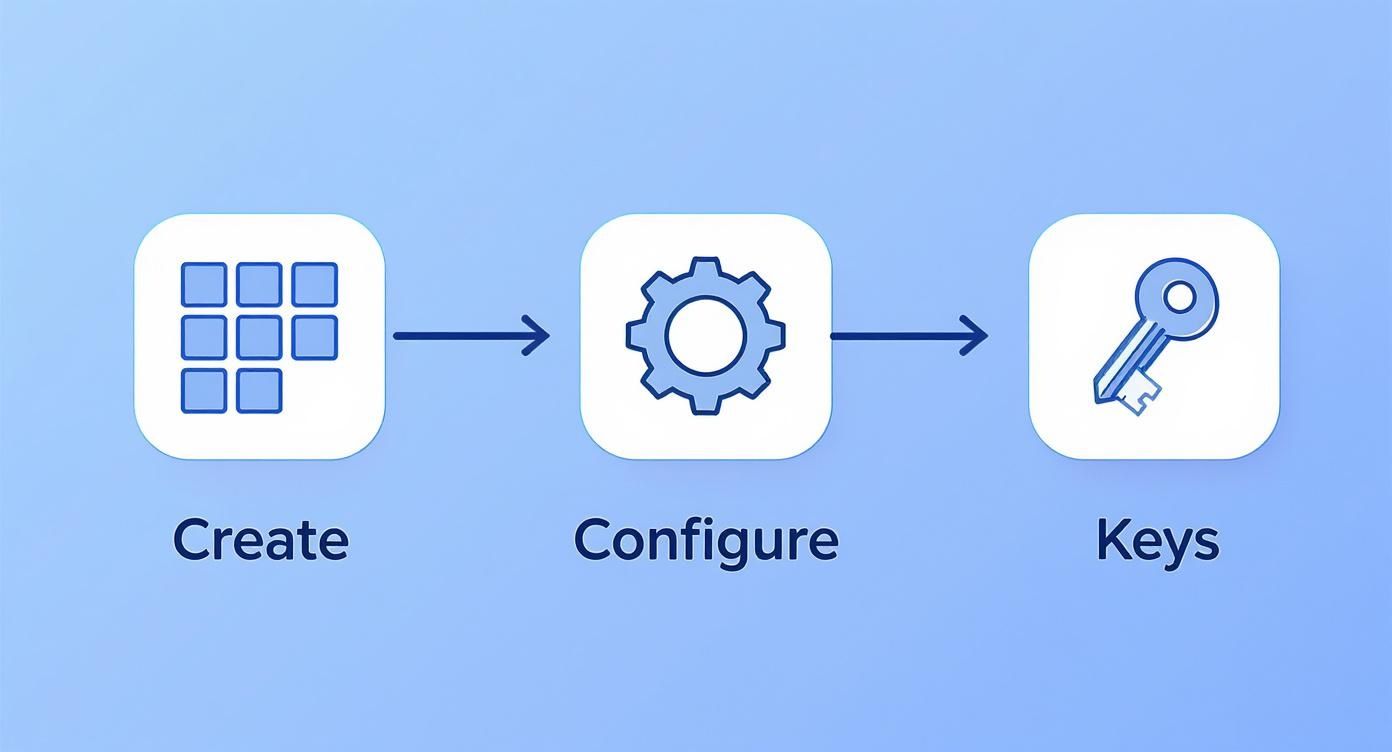
Per prima cosa, dovrai creare e configurare un'app nel LinkedIn Developer Portal. Qui definirai le funzionalità della tua app e otterrai le chiavi necessarie per il processo OAuth.
Fase 1: Richiesta di un Codice di Autorizzazione
Il viaggio inizia quando invii l'utente all'URL di autorizzazione di LinkedIn. Non si tratta di una chiamata API nel senso tradizionale; stai effettivamente reindirizzando il browser dell'utente a una pagina specifica di LinkedIn. Costruirai questo URL con diversi parametri di query che informano LinkedIn riguardo alla tua app e ai permessi che stai richiedendo.
Ecco i parametri critici che dovrai aggiungere a quell'URL:
tipo_di_risposta: Questo deve sempre essere impostato sucode.client_idL'ID Client unico della tua app, che puoi ottenere dal portale sviluppatori.redirect_uriL'URL di callback esatto che hai configurato nelle impostazioni della tua app. Deve corrispondere esattamente.scope: Un elenco di permessi separati da spazi di cui hai bisogno, comer_liteprofile w_member_social.
Quando l'utente segue questo link, atterra su una schermata di consenso di LinkedIn familiare. Viene mostrato il nome della tua app e vengono elencati chiaramente i permessi che stai richiedendo. Se cliccano su "Consenti", LinkedIn li rimanda al tuo redirect_uri con un temporaneo codice di autorizzazione attaccato all'URL.
Questo codice è il tuo pass per la fase successiva.
Fase 2: Scambio del Codice per un Token di Accesso
Questo codice di autorizzazione ha una durata limitata e può essere utilizzato solo una volta. Il suo unico scopo è dimostrare che l'utente ti ha appena concesso il permesso. Ora, il tuo server deve effettuare una chiamata API diretta e back-end a LinkedIn per scambiare questo codice temporaneo con qualcosa di molto più prezioso: un token di accesso.
Questo è un POST richiesta all'endpoint del token di accesso di LinkedIn. Si tratta di una chiamata sicura tra server, quindi dovrai includere il Client ID e il Client Secret della tua app per dimostrare l'identità della tua applicazione.
Ecco un rapido curl esempio di come appare lo scambio di token in pratica:
curl -X POST 'https://www.linkedin.com/oauth/v2/accessToken'
-H 'Content-Type: application/x-www-form-urlencoded'
--data-urlencode 'grant_type=authorization_code'
--data-urlencode 'code={YOUR_AUTHORIZATION_CODE}'
--data-urlencode 'redirect_uri={YOUR_REDIRECT_URI}'
--data-urlencode 'client_id={YOUR_CLIENT_ID}'
--data-urlencode 'client_secret={YOUR_CLIENT_SECRET}'
Se tutto è in ordine, il server di LinkedIn risponderà con un oggetto JSON contenente il access_tokenQuesta è la chiave che utilizzerai per tutte le future richieste API a nome di quell'utente.
Il token di accesso è il premio dell'intero flusso OAuth. Si tratta di un bearer token che rappresenta l'autorità delegata dell'utente. Proteggilo con attenzione: chiunque possieda questo token può agire come quell'utente all'interno degli ambiti che ti sono stati concessi.
Fase 3: Effettuare chiamate API autenticate
Con un token di accesso valido, puoi finalmente pubblica su LinkedIn tramite APIOgni richiesta che fai a un endpoint protetto deve includere questo token in un Authorization intestazione.
Ad esempio, per ottenere le informazioni del profilo dell'utente autenticato (che ti serviranno per specificare l'autore del post), basta effettuare una semplice GET request:
curl -X GET 'https://api.linkedin.com/v2/userinfo'
-H 'Authorization: Bearer {YOUR_ACCESS_TOKEN}'
La risposta conterrà l'URN unico dell'utente (ad es., urn:li:person:{id}), che è un'informazione fondamentale per la creazione dei post.
Un'ultima cosa da tenere a mente: i token di accesso di LinkedIn non durano per sempre. Hanno generalmente una durata di 60 giorni. Dopo di che, il token scade e tutte le chiamate API effettuate con esso falliranno con un 401 Non autorizzato errore. Per mantenere l'accesso senza disturbare nuovamente l'utente, sarà necessario implementare un flusso di aggiornamento del token. Questo è fondamentale per qualsiasi applicazione che richiede un accesso continuo e a lungo termine.
Creare e Pubblicare il Tuo Primo Post API
Ottimo, hai un token di accesso valido. Ora inizia la parte divertente: costruire effettivamente il payload dei dati che diventerà il tuo primo post live. La struttura di questo oggetto JSON è il progetto per il tuo contenuto, definendo tutto, dal testo alle impostazioni di visibilità.
Non si tratta solo di un esercizio tecnico; stai costruendo un potente motore di contenuti. Pensaci: LinkedIn ha oltre 1 miliardo membri, ma solo una piccola frazione—solo 1% di utenti—pubblica contenuti settimanalmente. Quel piccolo gruppo genera un'impressionante 9 miliardi di impressioni a settimana. Imparando a pubblica su LinkedIn tramite APIstai accedendo direttamente a un sistema progettato per una portata enorme.
Certo, una volta sistemata la parte tecnica, è fondamentale creare un messaggio che stabilisca una connessione. Se hai bisogno di ispirazione, dai un'occhiata a questi idee coinvolgenti per contenuti sui social media per alimentare la tua strategia.
Creare un Post Testuale di Base
Iniziamo con il caso più semplice: un aggiornamento testuale. Questo è il fondamento per ogni altro tipo di post. Alla base, stai creando un POST chiamata a https://api.linkedin.com/rest/posts l'endpoint, e il corpo JSON richiede alcuni campi chiave per funzionare.
Il tuo payload JSON deve definire:
authorL'URN della persona o dell'azienda che pubblica il post. Questo è fondamentale: indica a LinkedIn chi è l'autore del contenuto.commentaryQuesto è solo il testo principale del tuo post. Semplice, no?visibilityImposta chi può vedere il tuo post.PUBLICè ciò che utilizzerai la maggior parte del tempo.distribution: Questo indica a LinkedIn dove deve apparire il post. Per un post standard nel feed, imposteraifeedDistributiontoFEED_PRINCIPALE.lifecycleStateDeve essere impostato suPUBLISHEDper pubblicare il post immediatamente.
Un problema comune è ottenere il author URN corretto. Non è il tuo nome utente. Per un profilo personale, il formato è urn:li:person:{id}e per una pagina aziendale, è urn:li:organization:{id}Puoi trovare il tuo ID personale da /utenteinfo endpoint che abbiamo trattato nella sezione di autenticazione.
Consiglio da esperto: Non dimenticare le intestazioni. Includile sempre.
X-Restli-Protocol-Version: 2.0.0andLinkedin-Versione: {YYYYMM}nelle tue chiamate API. Dimenticarli è una fonte di errori molto comune, e LinkedIn li richiede per elaborare correttamente la tua richiesta.
Ecco come appare in un esempio Python utilizzando il popolare requests biblioteca.
import requests import json
access_token = 'YOUR_ACCESS_TOKEN' author_urn = 'urn:li:person:YOUR_PERSON_ID'
url = "https://api.linkedin.com/rest/posts"
headers = { 'Authorization': f'Bearer {access_token}', 'Content-Type': 'application/json', 'X-Restli-Protocol-Version': '2.0.0', 'Linkedin-Version': '202405' # Usa una versione recente }
post_data = { "author": author_urn, "commentary": "Questo è il mio primo post creato utilizzando l'API di LinkedIn!", "visibility": "PUBBLICO", "distribution": { "feedDistribution": "FEED_PRINCIPALE", "targetEntities": [], "thirdPartyDistributionChannels": [] }, "lifecycleState": "PUBBLICATO", "isReshareDisabledByAuthor": False }
response = requests.post(url, headers=headers, data=json.dumps(post_data))
print(response.status_code)
print(response.headers.get('x-restli-id'))
Se tutto è andato per il verso giusto, riceverai un 201 Creato codice di stato. Le intestazioni della risposta conterranno anche l'URN del tuo nuovo post.
Aggiungere Immagini e Video
Vuoi pubblicare contenuti multimediali come immagini o video? Le cose si complicano un po'. Non puoi semplicemente inserire un URL nel payload. LinkedIn richiede di seguire un processo in tre fasi per assicurarti che i contenuti siano correttamente ospitati e elaborati dalla loro parte.
- Registrati per il caricamento: Prima, invii una richiesta a un endpoint per informare LinkedIn che tu plan per caricare un file. In cambio, ricevi un URN asset unico (come
urn:li:image:{id}) e un URL di caricamento temporaneo, valido per un'unica volta. - Carica l'Asset: Successivamente, crei un
PUTrichiedi direttamente a quell'URL di upload speciale, inviando i dati binari grezzi del tuo file immagine o video. - Crea il Post: Infine, costruisci il tuo payload del post proprio come nell'esempio solo testo, ma questa volta includerai un
contentoggetto che fa riferimento all'URN dell'asset ricevuto nel primo passaggio.
Questo approccio a più fasi si concentra su prestazioni e affidabilità. Separa i metadati del post dal caricamento effettivo dei media. È sicuramente più complesso, ma un sistema dedicato può astrarre tutti questi passaggi, gestendo l'intero flusso di caricamento e pubblicazione attraverso un'unica chiamata API.
Ecco un esempio concettuale in Node.js per pubblicare un'immagine. Questo frammento si concentra sull'ultimo passaggio, assumendo che tu abbia già caricato l'immagine e abbia il suo URN.
const axios = require('axios');
const accessToken = 'YOUR_ACCESS_TOKEN'; const authorUrn = 'urn:li:organization:YOUR_ORG_ID'; const imageUrn = 'urn:li:image:YOUR_UPLOADED_IMAGE_URN'; // Dalla fase di caricamento
const postApiUrl = 'https://api.linkedin.com/rest/posts';
const postPayload = { author: authorUrn, commentary: 'Dai un’occhiata a questa fantastica immagine che abbiamo condiviso tramite l’API!', visibility: 'PUBBLICO', distribution: { feedDistribution: 'FEED_PRINCIPALE', }, content: { media: { id: imageUrn, altText: 'Un testo alternativo descrittivo per l’accessibilità.' }, }, lifecycleState: 'PUBBLICATO', isReshareDisabledByAuthor: false, };
const config = {
headers: {
'Authorization': Bearer ${accessToken},
'X-Restli-Protocol-Version': '2.0.0',
'Linkedin-Version': '202405',
'Content-Type': 'application/json',
},
};
axios.post(postApiUrl, postPayload, config) .then(response => { console.log('Post creato con successo!'); console.log('ID del post:', response.headers['x-restli-id']); }) .catch(error => { console.error('Errore nella creazione del post:', error.response.data); }); Una volta che ti sentirai a tuo agio con questi payload, avrai il potere di creare contenuti ricchi e coinvolgenti in modo programmatico. Cambia completamente il modo in cui puoi interagire con uno dei più importanti network professionali al mondo.
Gestire i Limiti di Richiesta e gli Errori Comuni dell'API
Essere realisti: un'integrazione pronta per la produzione si definisce in base a come gestisce i fallimenti, non solo i successi. Man mano che inizi a pubblica su LinkedIn tramite API a qualsiasi volume reale, incontrerai errori. Non è una questione di if, ma whenCostruire un'app resiliente significa pianificare fin dal primo giorno.
Come qualsiasi fornitore di API sensato, LinkedIn utilizza limiti di utilizzo per proteggere la propria infrastruttura da un sovraccarico. Considera questi limiti non come suggerimenti, ma come un tetto rigido sul numero di richieste che puoi effettuare. Ignorarli potrebbe portarti a conseguenze serie.
Comprendere le Politiche di Limitazione delle Richieste di LinkedIn
L'approccio di LinkedIn al rate limiting è stratificato, e devi prestare attenzione a entrambi:
- Limiti per Utente: Ogni utente autenticato riceve il proprio insieme di chiamate API. È una soluzione equa: impedisce a un utente eccessivamente attivo sulla tua app di rovinare l'esperienza per gli altri.
- Limiti per Applicazione: La tua app nel complesso ha anche un limite globale. Questo è il numero totale di chiamate che la tua applicazione può effettuare per tutti i suoi utenti in un determinato periodo.
Quando raggiungi uno di questi limiti, riceverai un 429 Troppi Richieste La risposta. L'errore da principianti è riprovare immediatamente. Non farlo.
Il modo professionale per gestire un
429errore è implementare un ritorno esponenziale strategia. Questo è un algoritmo classico in cui aspetti un po' prima di riprovare, quindi raddoppi il tempo di attesa per ogni errore successivo. È un modo semplice ed elegante per dare una pausa all'API e dimostrare di essere un buon cittadino della rete.
Decodifica dei Codici di Errore HTTP Comuni
Oltre a essere limitato nella frequenza, vedrai comparire alcuni altri codici di stato HTTP. Ognuno di essi è un indizio che ti indica esattamente cosa è andato storto, così potrai risolverlo.
Ecco una guida rapida agli errori che vedrai più frequentemente:
| Codice di Stato | Nome dell'errore | Causa comune e come risolverla |
|---|---|---|
| 401 | Unauthorized | Questo significa quasi sempre che il tuo Access Token è scaduto. È probabile che sia scaduto, non valido o che l'utente lo abbia revocato. Prima di tutto, prova a utilizzare il tuo refresh token per ottenerne uno nuovo. Se non funziona, l'utente dovrà ripetere il processo OAuth. |
| 403 | Forbidden | Hai raggiunto un muro di autorizzazione. La tua app ha tentato di fare qualcosa per cui non ha i permessi, come pubblicare su una pagina aziendale.w_organizzazione_sociale) quando hai solo il permesso di pubblicare come membro (w_member_social). Torna indietro e controlla gli ambiti che hai richiesto. |
| 400 | Richiesta non valida | Questo è solitamente un problema con i dati che hai inviato. Il tuo payload JSON è probabilmente danneggiato. Controlla se manca un campo obbligatorio (come author), un errore di battitura in un URN o un semplice errore di sintassi. Convalida il tuo JSON rispetto alla documentazione ufficiale prima di inviarlo. |
Costruendo gestori per questi scenari direttamente nel tuo codice, crei un'applicazione che non si limita a bloccarsi. Al contrario, può gestire intelligentemente i fallimenti, riprovare quando ha senso e fornire agli utenti istruzioni chiare quando è necessario il loro input. Questo è ciò che distingue uno script veloce da uno strumento di livello professionale.
Misurare le Prestazioni dei Post con l'API di Analytics
Pubblicare contenuti è solo metà del lavoro. Se non ne misuri l'impatto, stai navigando a vista. Quando tu pubblica su LinkedIn tramite APIOgni condivisione che crei diventa un prezioso punto dati. La vera magia avviene quando chiudi il cerchio e recuperi programmaticamente i metriche di performance nel tuo sistema.
Questo trasforma la tua integrazione da un semplice strumento di pubblicazione a un vero e proprio motore di ottimizzazione dei contenuti. Dimentica il controllo manuale dei tuoi post: puoi effettuare l'autenticazione. GET richieste agli endpoint di analisi di LinkedIn per estrarre i numeri chiave di coinvolgimento proprio dove ne hai bisogno. È così che puoi monitorare sistematicamente ciò che funziona e ciò che non funziona, tutto basato su dati concreti.
Accesso ai principali metriche di coinvolgimento
L'API di LinkedIn ti offre accesso programmatico alle metriche che contano davvero per valutare le performance dei tuoi contenuti. Per ogni URN di un post, puoi recuperare i dati fondamentali:
- Impressioni: Il numero totale di volte in cui il tuo post è stato mostrato ai membri.
- Clics: Quante volte le persone hanno cliccato sul tuo contenuto, nome dell'azienda o logo.
- Mi piace: Il conteggio totale delle reazioni "mi piace".
- Commenti: Il numero di commenti generati dal tuo post.
Una volta che hai iniziato a pubblicare post con successo, questo è il passo logico successivo. Per un'analisi più approfondita di cosa significano questi numeri, dai un'occhiata a questa guida su analizzare le performance dei contenuti su LinkedIn, che offre un'ottima struttura per interpretare i dati che estrai dall'API.
Collegando queste metriche a un dashboard personalizzato o a uno strumento di BI interno, puoi superare le metriche superficiali. Crei un ciclo di feedback diretto che collega la creazione di contenuti ai risultati aziendali reali, il che è fondamentale per prendere decisioni più intelligenti.
LinkedIn ha potenziato anche queste funzionalità. I loro ultimi aggiornamenti consentono analisi più approfondite che possono collegare un post a azioni concrete degli utenti, come il monitoraggio delle visualizzazioni del profilo o dei nuovi follower generati da un contenuto specifico.
Automatizzando sia la pubblicazione and analisi, sblocchi la possibilità di testare A/B la tua strategia di contenuti su larga scala. Per entrare nei dettagli, la nostra guida approfondita su API di analisi di LinkedIn analizza i singoli endpoint e i dati a cui puoi accedere. Questo approccio strategico garantisce che i tuoi sforzi di contenuto non siano solo coerenti, ma siano in continua evoluzione.
Domande Frequenti sull'API dei Post di LinkedIn
Ogni volta che ti immergi in una nuova API, è normale imbattersi in qualche stranezza e momenti di confusione. Quando stai imparando a pubblica su LinkedIn tramite API, alcune domande ricorrono continuamente. Ecco le risposte chiare che cerchi.
Posso pubblicare in un gruppo LinkedIn utilizzando l'API?
Risposta breve: no. Questo è un punto cruciale che mette in difficoltà molti sviluppatori.
Tempo fa, LinkedIn ha deciso di chiudere l'accesso all'API per la pubblicazione nei Gruppi, per ridurre lo spam e migliorare la qualità delle conversazioni. È stata una buona mossa per gli utenti, ma significa che qualsiasi attività relativa ai Gruppi deve essere svolta nel modo tradizionale, direttamente sul sito web di LinkedIn o nella loro app.
Per ora, l'API è esclusivamente per la pubblicazione su:
- Profili personali dei membri
- Pagine Aziendali Ufficiali
Qual è la differenza tra un post condiviso e un post UGC?
Questo è un classico esempio di evoluzione delle API. Nella documentazione troverai sia "Shares" che "UGC Post", ed è facile confonderli.
Pensala in questo modo: "Shares" è l'API tradizionale, mentre "UGC Post" (che sta per Contenuto Generato dagli Utenti) è quella moderna che dovresti utilizzare.
Sebbene il vecchio Shares API possa sembrare un po' più semplice per un post veloce solo testo, è davvero consigliabile costruire tutto con l'UGC Post API. È l'unico che supporta funzionalità moderne come i caroselli multi-immagine, i video nativi e gli articoli. Utilizzare gli UGC Posts garantisce che la tua app non si rompa domani e possa gestire tutti i formati multimediali più interessanti.
Come formattare le menzioni in un post API?
Non puoi semplicemente inserire un simbolo "@" nel tuo testo e pensare che sia sufficiente—non funzionerà. Per taggare correttamente una persona o un'azienda, devi essere più esplicito nella tua richiesta.
Il tuo payload JSON ha bisogno di un dedicato mentions array. All'interno di questo array, creerai un oggetto per ogni tag.
Ogni oggetto di menzione ha bisogno di due elementi chiave:
- The
startposizione elengthdel testo che desideri collegare (ad esempio, dove inizia "Late" nel tuo testo e quanti caratteri ci sono). - L'URN completo della persona o dell'azienda che stai taggando, come
urn:li:person:{id}orurn:li:organization:{id}.
È un po' più impegnativo, ma questo approccio strutturato è il modo in cui LinkedIn garantisce che le tue menzioni siano precise e colleghino sempre ai profili corretti.
Stanco di gestire diversi API dei social media? Late unifica dieci piattaforme, tra cui LinkedIn, in un'unica API semplice e intuitiva. Dimentica le complessità specifiche delle piattaforme e inizia a lanciare funzionalità in pochi minuti, non in mesi. Scopri il API unificata per i social media.