
Agendar YouTube Shorts se resume a três abordagens principais: inserir seu clipe no YouTube Studio, configurar uma automação com Zapier ou n8n, ou mergulhar de cabeça no código com a YouTube Data API. Cada caminho oferece um equilíbrio diferente entre esforço, custo e flexibilidade—assim, você pode escolher aquele que se adapta melhor ao seu fluxo de trabalho.
Visão Geral Rápida sobre o Agendamento de YouTube Shorts
Antes de nos aprofundarmos, aqui está uma visão geral do que temos a oferecer:
- YouTube Studio: agendamento embutido sem custos para criadores individuais
- Zapierhttps://zapier.com) ou n8n (https://n8n.ioAutomação orientada a eventos com configuração moderada
- API com a Latehttps://getlate.devControle orientado a código, ideal para pipelines de desenvolvedores
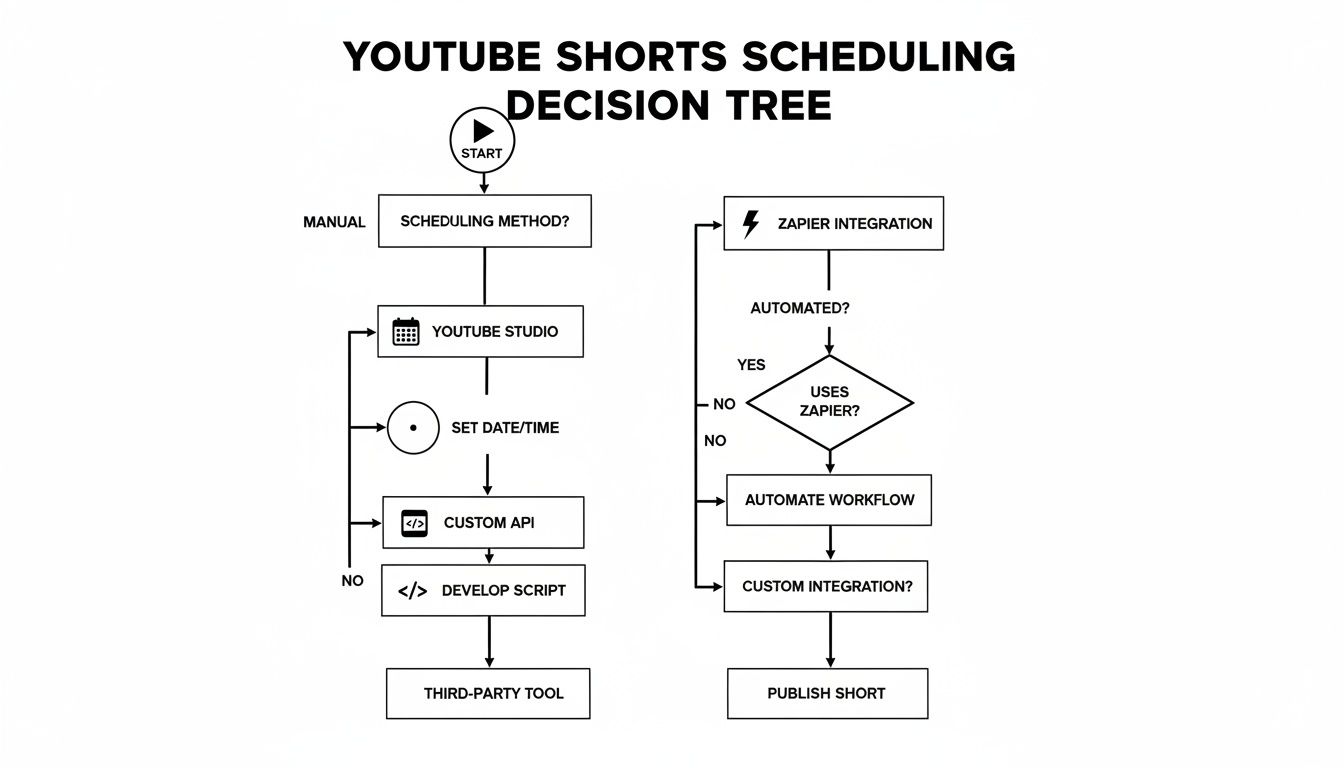
Essa visualização mostra quando utilizar o seletor de calendário simples do Studio, acionar Zaps no Zapier (ou fluxos no n8n) ou conectar-se à API através do Late para total programabilidade.
Em termos reais, o agendamento está se mostrando valioso. As visualizações diárias de Shorts aumentaram de 30 bilhões em 2021 para mais de 90 bilhões até 2025. Se você deseja que seu conteúdo alcance mais pessoas sem precisar ficar grudado no botão de upload, planejar com antecedência é fundamental. Leia a pesquisa completa sobre essas estatísticas em alta do YouTube Shorts.
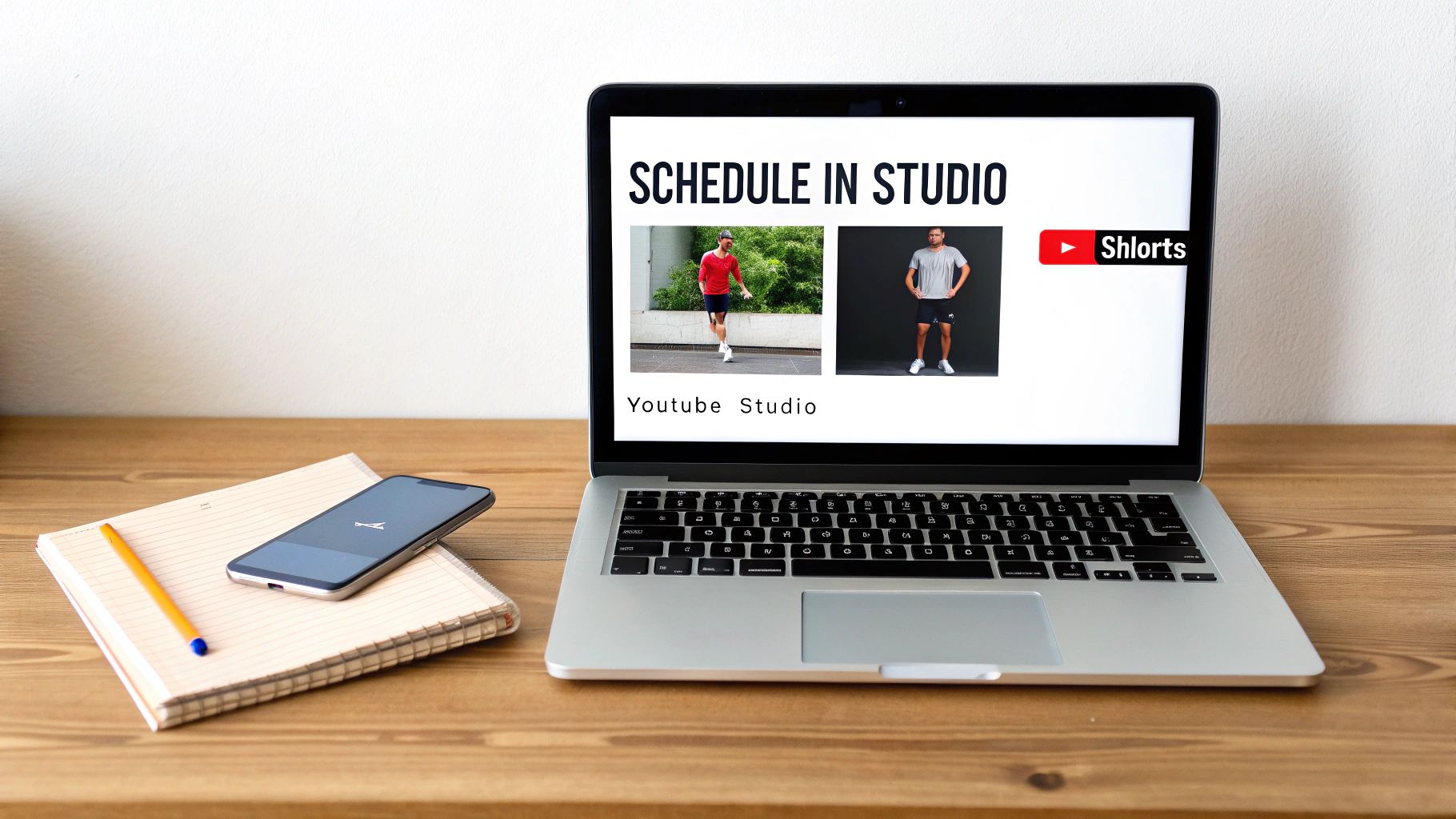
Você encontrará o seletor de calendário do YouTube Studio na seção Visibilidade do painel de upload. Alguns cliques, escolha sua data e hora, e tudo estará pronto.
Comparação dos Métodos de Agendamento
Aqui está uma comparação lado a lado das rotas nativas, de automação e da API—para que você saiba qual ferramenta atende às suas necessidades.
Comparação de Métodos de Agendamento
| Method | Tool | Complexidade de Configuração | Cost | Caso de Uso Ideal |
|---|---|---|---|---|
| Native | YouTube Studio | Low | Free | Individuals |
| Automation | Zapier / n8n | Medium | Planos Pagos | Pequenas Equipas |
| Programmatic | API de Dados do YouTube através do Late | High | Varies | Developers |
Ao optar pelo Studio, você mantém as coisas simples. A introdução de uma camada de automação faz maravilhas para equipes que lidam com gatilhos e fluxos de trabalho. E se você está sempre em código, o caminho da API oferece total liberdade de agendamento.
Com esta comparação em mãos, você pode escolher com confiança um fluxo de trabalho de agendamento que se adapte ao seu nível técnico e ao tamanho da sua equipe.
A seguir, vamos percorrer cada processo de configuração—começando com o agendador integrado do YouTube Studio, depois criando um fluxo de trabalho no Zapier e, por fim, elaborando um script rápido de API para automatizar seu pipeline de Shorts.
Agendando Shorts do YouTube no Studio
Já se pegou olhando para a tela de upload, se perguntando onde está a opção de agendamento? O YouTube Studio a esconde à vista de todos. Uma vez que você aprende o caminho, são apenas alguns cliques.
Arraste e solte seu clipe no carregador de Shorts. Preencha um título atraente, uma descrição impactante e uma miniatura chamativa—esses primeiros elementos preparam o cenário.
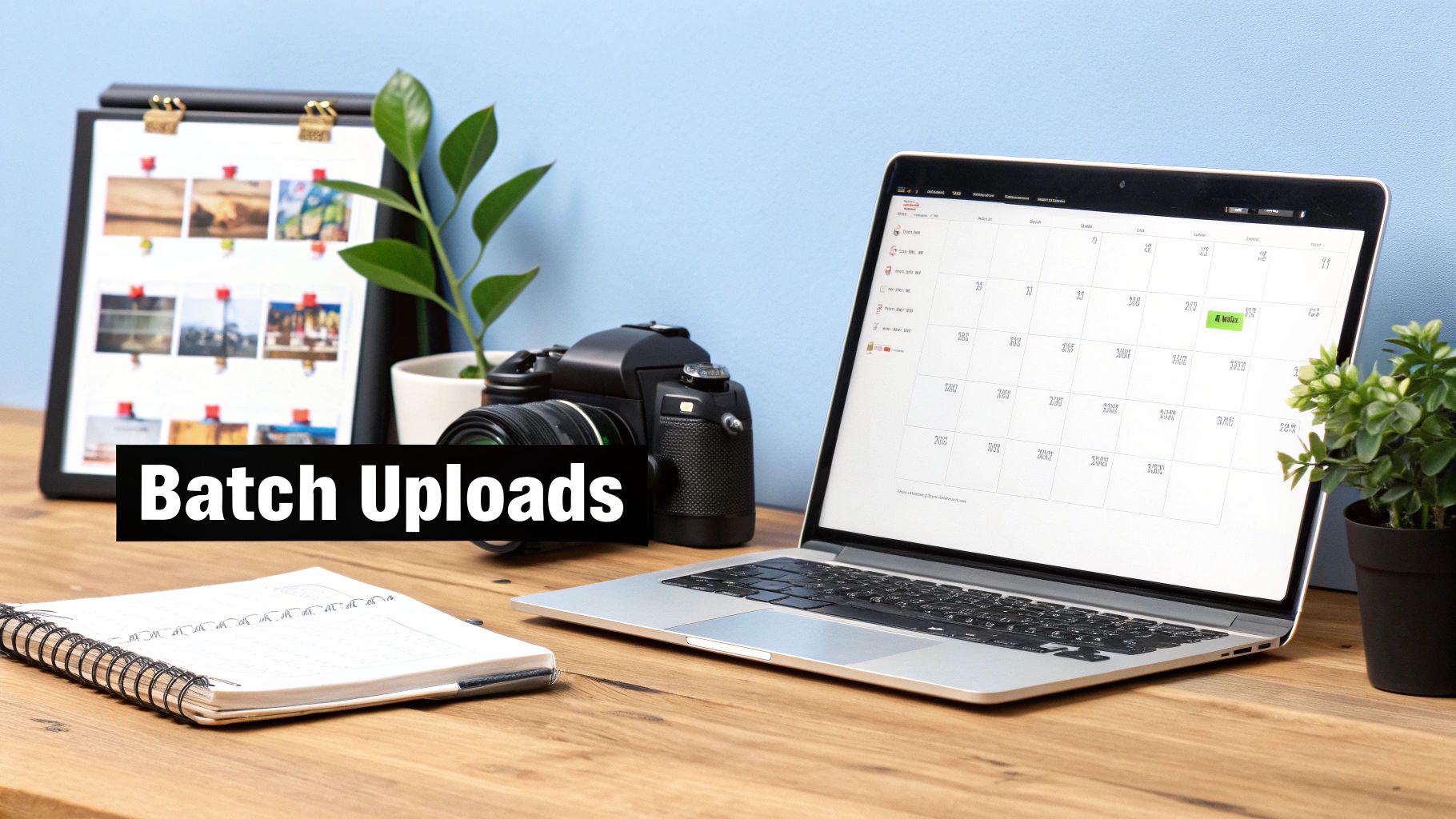
Na minha experiência, fixar a sua marca naquele quadro inicial e entrelaçar palavras-chave relevantes pode aumentar a descoberta. Faça o upload em lotes sempre que possível para manter o impulso criativo.
- Agende vários vídeos de uma só vez para reduzir o tempo de upload.
- Exporte sua programação como um CSV e sincronize com o Google Calendar.
- Verifique novamente o fuso horário do seu canal nas Configurações para evitar horários de publicação estranhos.
Escolhendo uma Data de Publicação
Agora que seus metadados estão definidos, role para baixo até o painel de Visibilidade. Você verá um seletor de calendário ajustado para a sua região.
- Clique no campo da data e veja o calendário aparecer.
- Escolha um horário futuro em que seus espectadores estejam mais ativos.
- Escolha uma hora e minuto exatos—o tempo é crucial para os Shorts.
Um lançamento bem cronometrado pode aumentar o engajamento em até 23%Notei pontos ideais em torno de 19h–21h, quando as pessoas relaxam com uma rápida rolagem.
Esta visualização mostra como o YouTube Studio ajusta automaticamente os horários com base nas suas configurações locais.
Gerenciando Shorts Agendados
Vá até a aba Conteúdo para ver todas as suas postagens programadas. Aqui, você pode renomear títulos, ajustar datas ou cancelar tudo se a sua estratégia mudar.
Dica Profissional
Prefixe os seus Shorts agendados com um código de data como “241001_MyShort” para que fiquem organizados de forma adequada no Google Drive ou Notion.
| Action | Location |
|---|---|
| Atualização Agendada | Conteúdo > Vídeos Agendados |
| Cancelar Lançamento | Clique no menu de três pontos > Excluir |
Cancelar um Short o devolve para os Rascunhos, pronto para edições de última hora.
Confirmação de Publicação e Análises
Assim que um Short é publicado, o Studio envia uma notificação e o move para a aba Publicados. A partir daí, você pode:
- Check Reach and Engagement metrics
- Compare as visualizações reais com as suas previsões.
- Exporte estatísticas para CSV ou envie-as para o Google Data Studio.
Manter esses números em destaque ajuda a identificar problemas—horários perdidos ou miniaturas que não estão performando bem. Se suas visualizações permanecerem em zero após uma hora, verifique seu fuso horário e considere uma republicação rápida.
Solução de Problemas com Agendamento
De vez em quando, um Short agendado fica preso em Privado. Um rápido limpeza de cache do navegador e uma atualização da página geralmente resolvem o problema. Se a publicação ainda estiver pendente após 10 minutosentre em contato com o suporte do YouTube.
Automatizando YouTube Shorts com Zapier
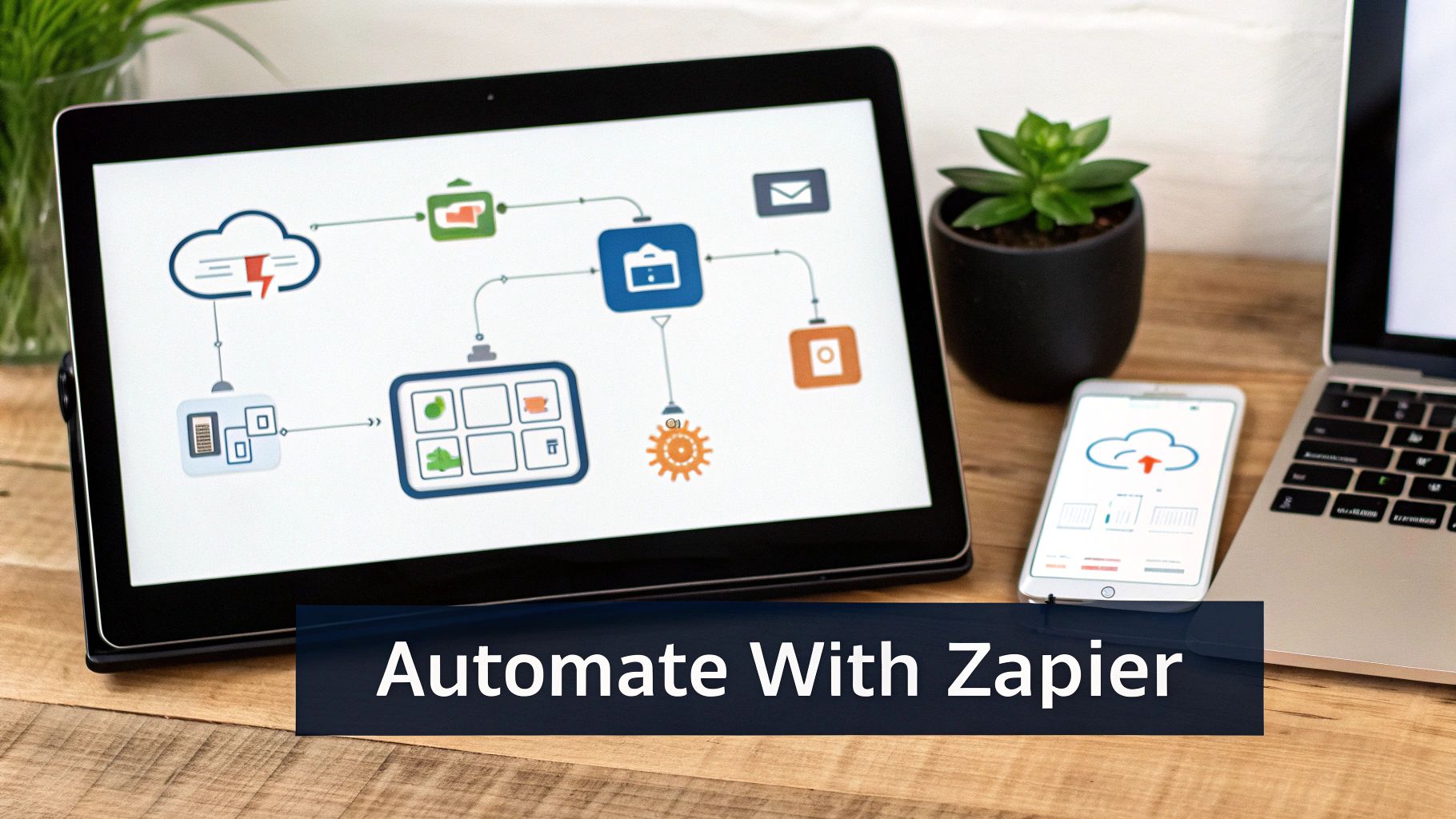
Automatizar o agendamento dos seus YouTube Shorts pode parecer mágica quando tudo está configurado. Em vez de acessar o YouTube Studio para cada upload, basta colocar os clipes finalizados em uma pasta compartilhada do Google Drive e deixar o Zapier cuidar do resto.
Na nossa configuração, os membros da equipe adicionam vídeos finalizados ao Drive, e um Zap cuida do agendamento, metadados e notificações sem cliques adicionais.
Peças-Chave
- Gatilho: Novos arquivos de vídeo aparecem no Google Drive, filtrados pelas suas regras de nomenclatura.
- Ação: O Zapier utiliza credenciais OAuth 2.0 seguras para se conectar ao YouTube.
- Metadados: Títulos, descrições e tags fluem automaticamente de uma planilha ou formulário.
OAuth 2.0 mantém tudo seguro. Após conceder acesso, tokens encriptados mantenha a conexão sem expor sua senha.
Configuração da Autenticação
Vá até a página de integração do YouTube do Zapier e clique ConnectUma janela pop-up pede que você permita uploads e agendamentos—aceite essas permissões. Em seguida, faça um teste rápido de upload (um clipe de 10 segundos funciona bem) para garantir que tudo esteja se comunicando corretamente.
- Escolha a sua pasta do Drive como o gatilho.
- Aponte a URL do arquivo para a ação de upload do YouTube.
- Mapeie os cabeçalhos da planilha para título, descrição e tags.
Utilizar cabeçalhos de planilhas de forma consistente reduz erros de digitação e mantém seus uploads em lote organizados.
Testando o Seu Zap e Gerenciando Erros
Não ative a chave até realizar um teste de amostra. O histórico de tarefas do Zapier registra cada execução e sinaliza campos ausentes ou conexões quebradas. Para identificar problemas cedo, adicione uma etapa de filtro que:
- Ignora uploads sem miniaturas ou descrições
- Envia alertas por Slack ou e-mail quando algo falha.
- Cria automaticamente um cartão no Trello com o código de erro extraído pelo Formatter.
A automação consistente pode economizar até 5 horas de agendamento manual por semana, de acordo com pesquisas realizadas com criadores.
O plano gratuito do Zapier é ideal para fluxos de trabalho básicos, e você pode escalar para 3.000 tarefas por mês nos planos pagos. Se o seu canal produz muitos Shorts, atualizar para Zaps de múltiplos passos evita que você encontre limites de taxa.
Para saber mais sobre ferramentas sem código e táticas avançadas de agendamento, consulte nosso guia sobre plataformas de automação sem código.
Com o Zapier gerenciando seus uploads, você vai recuperar horas a cada semana e voltar ao que realmente importa—criar conteúdo de qualidade. Em seguida, vamos explorar o agendamento programático na plataforma Late.
Automatizando YouTube Shorts com n8n
n8nhttps://n8n.io) oferece total controle sobre o agendamento de YouTube Shorts ao encadear nós em um fluxo de trabalho auto-hospedado. Você conectará os metadados do Google Sheets, adicionará os arquivos de vídeo e deixará o n8n cuidar do resto—sem mais cliques no YouTube Studio.
Instalação do n8n e Configuração da API
Primeiro, instale o n8n via Docker ou npm na sua máquina. Em seguida, vá até o Google Cloud Console e crie credenciais para a API de Dados do YouTube.
No painel de Credenciais do n8n, adicione seu ID do Cliente OAuth 2.0 e segredo para que o nó do YouTube possa autenticar.
- Run
npm install -g n8n - Inicie a interface do n8n e crie um novo fluxo de trabalho.
- Insira um nó do YouTube, selecione as credenciais OAuth.
- Click Test para verificar o armazenamento de tokens
Uma vez feito isso, adicione um nó de gatilho para monitorar uma pasta ou banco de dados em busca de Shorts recém-carregados. Assim, você pode simplesmente arrastar arquivos de vídeo e metadados para onde o n8n está ouvindo.
Aqui está como um fluxo de trabalho típico se apresenta ao extrair metadados do Google Sheets e preparar os horários de publicação:
Esta captura de tela apresenta um gatilho do Google Sheets, um nó de Função formatando datas e um nó de Requisição HTTP configurado para uploads no YouTube.
Construindo um Agendador em Lote
Imagine uma planilha cheia de linhas—cada uma com um caminho de arquivo e um horário alvo. Seu fluxo de trabalho lê essa planilha, converte as datas em Strings ISO, em seguida, envia os uploads para o YouTube com scheduledPublishTime conjunto.
- O nó do Google Sheets lê metadados e caminhos de arquivos.
- O nó de função transforma datas humanas em strings ISO.
- O nó de solicitação HTTP faz o upload de vídeo, título, descrição e programação.
"Um pipeline bem codificado pode reduzir o tempo de agendamento manual em" 90%, liberando energia criativa.”
Para capturar quaisquer falhas, anexe um nó Catch após a Solicitação HTTP. Você pode registrar falhas em um arquivo JSON compartilhado ou notificar sua equipe em Slack.
Escalonamento e Manutenção
Uma vez que você estiver publicando dezenas de Shorts por semana, mantenha tudo organizado com estas melhores práticas:
- Adicione um nó Logger para trilhas de auditoria completas.
- Agende seu gatilho Cron durante horários de menor movimento para evitar limites de taxa.
- Implemente um retrocesso exponencial para novas tentativas em solicitações com falha.
Alertas automatizados sinalizarão problemas de cota antes que eles interrompam os uploads. Você também pode dividir fluxos de trabalho grandes em micro-fluxos menores para paralelizar entre várias chaves de API.
Com esta configuração, adicionar um novo lote à sua planilha ou pasta ativa um motor de publicação automático. Seu canal permanece ativo, e você pode se concentrar no conteúdo, não nos cliques.
Monitoramento da Saúde do Fluxo de Trabalho
Verificações regulares de saúde são essenciais. Utilize a Lista de Execução do n8n para monitorar falhas e agendar relatórios semanais. Principais métricas a acompanhar:
- Total de uploads bem-sucedidos por semana
- Número de tentativas de erro
- Tempo médio de execução por fluxo de trabalho
Essas estatísticas oferecem uma visão sobre as tendências e ajudam você a resolver problemas antes que os prazos cheguem.
Agendamento Programático de YouTube Shorts Com API e Late
Ao trocar fluxos de arrastar e soltar por um pipeline centrado em código, cada detalhe do seu lançamento de Shorts fica sob seu controle. Desde o gerenciamento de metadados até a definição precisa dos horários de publicação, uma estratégia programática mantém seu processo consistente e reproduzível.
Ao utilizar a YouTube Data API v3 e o Late CLI, você integrará uploads, legendas e agendamentos em um único script.
Essentials
- Grab OAuth 2.0 credenciais no Google Cloud Console.
- Crie chamadas de API para enviar seu vídeo e definir um horário de publicação.
- Conte com os comandos do Late para gerenciar a autenticação e as tarefas de agendamento.
- Conecte esses scripts em trabalhos de CI/CD ou em um CMS para publicações automáticas.
- Incorpore o tratamento de erros e respeite os limites de taxa para que nada fique parado.
Configuração das Credenciais OAuth
Comece registrando um aplicativo para obter seu ID do Cliente e Segredo do Cliente.
- No Google Cloud Console, crie um novo projeto.
- Ative o YouTube Data API v3.
- Preencha a tela de consentimento do OAuth e adicione permissões para upload e agendamento.
- Gere uma credencial de cliente OAuth 2.0 e, em seguida, faça o download do arquivo JSON.
- Mantenha esses segredos em um cofre ou variável de ambiente—nunca os codifique diretamente.
O Late encapsula todo esse fluxo em um único comando de CLI. Você evita a atualização manual de tokens e se concentra na sua lógica.
Elaborando Pedidos de Upload e Agendamento
O seu script realiza duas ações principais: enviar o vídeo e agendar o horário de publicação.
Em JavaScript, isso significa usar o googleapis biblioteca. Em Python, a google-api-python-client é seu amigo.
Handle HTTP 429 erros ao recuar e tentar novamente com atrasos exponenciais.
- Verifique os códigos de status antes de assumir que a operação foi bem-sucedida.
- Implemente tentativas quando você encontrar 403 ou 429.
- Format
scheduledPublishTimein ISO 8601. - Adicione legendas multilíngues através da API de Legendas.
Incorporando em Pipelines de CI/CD
Deixe seu servidor CI controlar tudo. Assim que os testes forem aprovados, acione o Late para fazer o upload e agendar um Short.
| Approach | Authentication | Complexidade de Sintaxe |
|---|---|---|
| API Bruta | Configuração do OAuth + lógica de token | ~8 linhas de código |
| Late CLI | Um comando de autenticação | 1 linha para agendar |
Late elimina o boilerplate e reduz a superfície para erros. As equipes observam 99.97% uptime e tempos de resposta inferiores a 50 ms em produção.
Para uma análise mais aprofundada sobre fluxos de trabalho impulsionados por API, confira nosso guia sobre Integração da API do Buffer.
Você pode ajustar a publicação específica de cada região alterando o timestamp ISO. Ou insira a sintaxe cron com o Late para automatizar ciclos semanais ou mensais.
As equipas economizam uma média de 4 horas por semana ao mudar para agendamento via CLI.
Encaminhe os logs de erro e os registros de auditoria para Datadog or Grafana painéis. Este método baseado em código é ideal se você deseja zero sobrecarga e total flexibilidade.
Testar em um bucket de staging garante que sua lógica de agendamento funcione corretamente antes de ser aplicada em calendários ao vivo. Uma vez configurado, seu pipeline de Shorts opera suavemente, sempre alinhado com seu planejamento.
Em seguida, mergulhe nas melhores práticas e na resolução de problemas para manter seus fluxos de trabalho de API sempre sólidos.
Aproveite sempre a programação.
Melhores Práticas e Solução de Problemas para Agendamento de YouTube Shorts
Ter o seu cronograma de YouTube Shorts em dia começa com uma base sólida. Um pouco de planejamento antecipado—como agrupar gravações e sincronizar seu calendário—faz toda a diferença para evitar dores de cabeça de última hora.
- Grave suas gravações em lote para reduzir o tempo de configuração: filme vários clipes de uma só vez.
- Visar a noites e fins de semana quando a audiência aumenta.
- Mantenha um calendário ativo no Notion ou Google Calendar para identificar conflitos de forma rápida.
- Adote um esquema de nomenclatura de arquivos claro, como
YYMMDD_Títuloassim, as importações de metadados se alinham perfeitamente.
Antes de clicar em "agendar", passe por uma rápida lista de verificação: miniaturas, títulos de vídeo, tags e descrições. Até mesmo uma planilha simples que acompanhe o comprimento das descrições e a contagem de tags pode te salvar de erros inesperados no agendador.
Problemas Comuns e Como Resolucioná-los
As automações podem apresentar falhas—cotas de API, credenciais expiradas, confusões de fuso horário. Detectar esses problemas cedo ajuda você a manter o ritmo.
| Tipo de Erro | Symptom | Fix |
|---|---|---|
| Cota da API Excedida | Atrasos ou rejeições de upload | Crie um fluxo de backup e monitore o uso da sua cota. |
| Miniatura em falta | A imagem padrão aparece. | Renomeie seus arquivos de imagem, limpe o cache e, em seguida, reagende. |
Os fusos horários são conhecidos por desajustar seus horários principais. Um rápido olhar para o seu calendário após a importação garante que esses Shorts permaneçam na hora certa, independentemente da região.
Soluções Comprovadas para Falhas na Programação
Quando um upload agendado falha, você não quer ser pego de surpresa. Automatize seus alertas e mantenha registros de auditoria para cada chamada de API.
- Roteie os uploads com falha para um bucket secundário como uma alternativa.
- Acione notificações no Slack ou por e-mail através de webhooks na sua ferramenta de automação.
- Reserve um horário semanal para revisar os logs e as métricas do painel antes que as coisas se acumulem.
Se você precisa sincronizar a reutilização com seu fluxo de agendamento, nossa análise detalhada sobre estratégias de reaproveitamento de conteúdo cobriu você.
"Monitor tendências e registros desde cedo pode reduzir o tempo de inatividade em até" 50%," diz um engenheiro da plataforma Late.
Desajustes de miniaturas? Limpe o cache, reenvie e coloque de volta na sua programação.
- Mantenha uma lista de verificação ao vivo para que nenhum passo passe despercebido.
- Verifique sua agenda todas as manhãs para identificar horários estranhos ou elementos ausentes.
- Arquive os dados dos Shorts concluídos mensalmente para identificar tendências de desempenho ao longo do tempo.
Rotinas consistentes e algumas soluções rápidas manterão seu fluxo de trabalho funcionando sem problemas. Auditorias regulares e alertas automáticos atuam como sua rede de segurança contra falhas imprevisíveis.
Dicas Rápidas para Manter um Agendamento Eficiente
- Agrupe suas gravações semanalmente para otimizar a edição e os uploads.
- Utilize calendários cientes do fuso horário para evitar publicações fora de hora.
- Automatize alertas e fluxos de backup antes da sua próxima onda de uploads.
Crie o hábito de revisar seus fluxos de trabalho no Notion ou Google Calendar para se antecipar a qualquer imprevisto. Com essas práticas em vigor, agendar Shorts se torna quase uma segunda natureza—liberando você para se concentrar na parte divertida: criar conteúdo incrível.
FAQ
A programação de YouTube Shorts está disponível na maioria dos países. Você encontrará a opção em Visibility configurações no YouTube Studio logo após fazer o upload do seu vídeo.
Se o seletor de calendário não aparecer, acesse Configurações Avançadas do Canal e confirme a seleção do seu país.
Editar ou cancelar um Short agendado leva apenas alguns cliques. Abra o Conteúdo > Programado veja no YouTube Studio e, em seguida, clique no menu de três pontos ao lado do seu vídeo pendente.
- Abra a lista Agendados para ver todas as publicações na fila.
- Click Edit para ajustar o título, a descrição, a miniatura ou o horário de publicação
- Hit Delete cancelar e enviar de volta para Rascunhos
Quantos Shorts por Semana?
A maioria dos criadores se limita a 3–5 uploads toda semana. Essa frequência mantém o ritmo sem sacrificar a qualidade ou causar desgaste.
A programação afeta os rankings ou o engajamento?
Falando estritamente, agendar não dará um impulso de SEO ao seu Short. No entanto, publicar em horários de pico ajuda a alcançar audiências ativas e a gerar interações iniciais. Esses primeiros likes e comentários costumam fazer com que o algoritmo recomende seu vídeo de forma mais ampla.
Melhores Práticas de Agendamento
- Alinhe suas publicações com os principais horários de tráfego na sua região.
- Nomeie arquivos e rascunhos com um padrão como
YYMMDD_Títulopara uma automação mais fácil - Verifique as análises em até 24 horas para ajustar os horários futuros.
O engajamento inicial dentro de uma hora após a publicação pode aumentar as taxas de recomendação.
Ainda curioso sobre fluxos de trabalho avançados? Explore os filtros da aba Programados no Studio ou conecte-se. LateAPI do Late para mais controle.
Pronto para automatizar e centralizar a sua cadência de mídia? Experimente Late para agendamento confiável em dez plataformas em Late agora.