
Wenn Sie jemals versucht haben, Inhalte manuell auf mehreren sozialen Medien zu posten, wissen Sie, wie mühsam das ist. Es ist ein frustrierender Kreislauf aus Kopieren, Einfügen, Umformatieren und dem Wettlauf gegen die Zeit. Dieser manuelle Aufwand ist nicht nur lästig; er führt direkt zu Erschöpfung und sorgt dafür, dass Ihre Markenpräsenz inkonsistent wirkt.
Der wahre Game-Changer ist die Verbindung eines visuellen Workflow-Builders wie Make.com mit einer spezialisierten Scheduling-API wie Late. Während Late eine leistungsstarke API bietet, die perfekt für Entwickler geeignet ist, verfügt es auch über eine native, zertifizierte App direkt im Make.com-Marktplatz. Das bedeutet, dass Sie die gesamte Kraft einer einheitlichen Social-Media-API nutzen können, ohne jemals ein HTTP-Modul oder eine Zeile JSON anfassen zu müssen.
Warum Make.com für die Automatisierung von sozialen Medien nutzen?
Der Versuch, mit den einzigartigen Eigenheiten jeder Plattform Schritt zu halten, fühlt sich wie ein verlorener Kampf an. Man kämpft ständig mit unterschiedlichen Bildformaten, Zeichenlimits und dem Druck, zur genau richtigen Zeit zu posten. Hier kommt die Automatisierung ins Spiel, um diese Kopfschmerzen endgültig zu beseitigen.
Wenn Sie Make.com über eine App wie Late mit einer einheitlichen API verbinden, sind Sie nicht mehr nur ein einfacher Planer, sondern werden zum Architekten. Sie können intelligente Systeme entwerfen, die sich automatisch anpassen und Ihre Inhalte verteilen. Stellen Sie sich vor, ein neuer Eintrag in Ihrer Airtable-Datenbank löst einen Workflow aus, der sofort einen Beitrag formatiert, einzigartige Beschreibungen für Twitter und LinkedIn erstellt und ihn für die Zeiten mit der höchsten Interaktion in jedem Netzwerk einplant.
Die Auswirkungen auf Ihren Arbeitsablauf in der Praxis
Der offensichtlichste Vorteil? Sie gewinnen Zeit zurück. Eine Menge davon. Anstatt jede Woche Stunden mit der langweiligen Aufgabe des manuellen Postens zu verbringen, können Sie sich auf das konzentrieren, was wirklich zählt: großartige Inhalte zu erstellen und Ihre Strategie zu analysieren. Dieser Wechsel von der praktischen Ausführung zur strategischen Überwachung ist der Schlüssel, um eine Social-Media-Präsenz tatsächlich zu skalieren.
Das ist nicht nur ein Bauchgefühl; die Marktdaten bestätigen es. Der Markt für Social-Media-Automatisierungstools hatte einen Wert von beeindruckenden 4,5 Milliarden USD im Jahr 2024 und ist auf dem besten Weg, um zu erreichen 12,8 Milliarden USD bis 2033. Warum? Weil 83 % der Marketingteams automatisieren bereits ihre sozialen Medien und sehen eine 20-30% Steigerung der Interaktionen und fast zurückgewinnen 30-40 Arbeitsstunden jeden einzelnen Monat.
Um den Unterschied wirklich zu verstehen, lassen Sie uns das aufschlüsseln.
Manuelle vs. Automatisierte Beiträge: Ein realistischer Vergleich
Hier ist ein praktischer Vergleich, wie ein automatisierter Workflow mit Make.com und der Late-App im Vergleich zur herkömmlichen manuellen Vorgehensweise aussieht. Die Unterschiede sind deutlich.
| Aspect | Manuelle Beitragserstellung | Automatisiert mit Make.com & Late API |
|---|---|---|
| Zeitaufwand | Stunden pro Woche, die mit Kopieren, Einfügen und Planen verbracht werden. | Einrichtungszeit in Minuten; danach läuft alles automatisch. |
| Consistency | Anfällig für menschliche Fehler, verpasste Beiträge und unregelmäßige Zeitplanung. | Makellose Konsistenz. Beiträge werden pünktlich und zuverlässig veröffentlicht. |
| Scalability | Fast unmöglich. Das Hinzufügen einer neuen Plattform verdoppelt den Arbeitsaufwand. | Mühelos. Fügen Sie in wenigen Minuten eine neue Plattform zum Workflow hinzu. |
| Fehlerbehandlung | Wenn ein Beitrag fehlschlägt, erfährst du möglicherweise erst nach Stunden oder Tagen davon. | Sofortige Benachrichtigungen und integrierte Wiederholungslogik. |
| Inhaltsanpassung | Erfordert manuelle Anpassungen für die Besonderheiten jeder Plattform. | Passt Texte, Bilder und Hashtags automatisch an jede Plattform an. |
Wie Sie sehen können, ist Automatisierung nicht nur ein „Nice-to-have“. Für jede ernsthafte Content-Strategie stellt sie einen grundlegenden Wandel in Bezug auf Effizienz und Zuverlässigkeit dar.
Es ist mehr als nur Planung
Echte Automatisierung bedeutet weit mehr, als nur ein paar Beiträge in die Warteschlange zu stellen. Es geht darum, dynamische, intelligente Systeme zu schaffen, die reagieren und sich anpassen. Dieser Leitfaden dreht sich darum, wie man Soziale Medien-Posts effektiv automatisieren, die Strategien abdecken, die weit über die Grundlagen hinausgehen.
Mit einem Tool wie Make.com kannst du Workflows erstellen, die:
- Konsistenz garantieren: Ihre Marke bleibt aktiv und sichtbar auf allen Kanälen, selbst wenn Sie offline sind.
- Steigere die Interaktion: Passen Sie jede Nachricht an das Publikum und den Algorithmus jeder Plattform an, um mehr Interaktionen zu fördern.
- Verankere deine Markenstimme: Nutze Vorlagen und dynamische Felder, um sicherzustellen, dass dein Ton überall perfekt ist.
Das ultimative Ziel ist es, ein „Einrichten und Vergessen“-System zu schaffen, das deinen Content-Plan zuverlässig umsetzt und dir somit Freiraum für Wachstum verschafft. Das ist die Essenz der No-Code-Automatisierung – jedem die Möglichkeit zu geben, komplexe Systeme zu erstellen, ohne eine einzige Zeile Code schreiben zu müssen.
Am Ende geht es bei der Nutzung von Make.com zur Unterstützung Ihrer sozialen Medien nicht nur darum, schneller zu sein; es geht darum, eine intelligentere und widerstandsfähigere Marketingoperation aufzubauen. Um mehr zu erfahren, werfen Sie einen Blick auf unseren umfassenden Leitfaden zu No-Code-Workflow-Automatisierung.
Bereiten Sie Ihre Werkzeuge für die Automatisierung vor
Bevor wir mit dem Aufbau deines ersten Szenarios beginnen, lass uns unsere digitalen Vorbereitungen treffen. Ein paar Minuten Vorarbeit jetzt werden dir später eine Menge Kopfschmerzen ersparen. Es geht weniger darum, einfach nur Konten zu erstellen, sondern vielmehr darum, sicherzustellen, dass alle Teile von Anfang an reibungslos miteinander kommunizieren können.
Denke daran, es ist wie die Einrichtung einer neuen Werkstatt. Du würdest ein großes Projekt nicht beginnen, ohne zuerst deine Werkzeuge auszulegen, und die gleiche Logik gilt hier. Wir müssen sicherstellen, dass dein Make.com-Konto bereit ist, dein Late Ihr Konto ist eingerichtet, und das Wichtigste ist, dass Sie den magischen Schlüssel haben, der sie verbindet.
Ihre Checkliste vor dem Start
Dieser erste Setup-Prozess ist einfach, aber absolut entscheidend. Wenn Sie diese grundlegenden Schritte richtig ausführen, stellen Sie sicher, dass die Daten von Make.com sicher in Late ankommen und ohne Probleme an die richtigen Social-Media-Profile weitergeleitet werden.
Hier ist die kurze und prägnante Liste, was du benötigst, bevor wir mit dem Aufbau beginnen:
- Ein aktives Make.com-Konto: Wenn du noch nicht angemeldet bist, sichere dir ein kostenloses Konto. Ihr kostenloses Angebot ist mehr als leistungsfähig genug für alles, was wir behandeln werden.
- Ein konfiguriertes Late-Konto: Du benötigst außerdem ein Konto bei Late. Hier verwaltest du deine sozialen Profile und erhältst den wichtigen API-Schlüssel.
- Mindestens ein Social-Media-Profil in Late verbunden: Du kannst nicht auf ein Konto posten, das nicht verbunden ist. Gehe zu deinem Late-Dashboard und authentifiziere die Profile, auf denen du posten möchtest, wie Instagram oder LinkedIn.
Diese drei Punkte zuerst zu meistern, wird Ihnen helfen, die häufigsten Probleme zu umgehen, auf die Menschen stoßen, wenn sie zum ersten Mal versuchen, Veröffentlichen Sie auf sozialen Medien mit make.com. Inhalt.
So finden Sie Ihren Late API-Schlüssel
Der API-Schlüssel ist der Dreh- und Angelpunkt für dieses gesamte System. Er fungiert als sicheres Passwort, das der Make.com Late-App die Berechtigung erteilt, auf Ihr Late-Konto zuzugreifen. Ohne ihn können die beiden Plattformen einfach nicht miteinander kommunizieren.
Das Finden Ihres Schlüssels ist ein Kinderspiel. Sobald Sie bei Late angemeldet sind:
- Gehe zu der API & Webhooks Bereich in deinen Einstellungen.
- Ihr einzigartiger API-Schlüssel wird direkt dort angezeigt.
- Kopiere es. Wir werden es gleich brauchen, wenn wir die Verbindung im Late-Modul einrichten.
Behandle deinen API-Schlüssel wie ein Passwort. Teile es niemals öffentlich oder lade es in ein öffentliches Code-Repository hoch. Wenn du jemals denkst, dass es kompromittiert wurde, kannst du sofort ein neues über dein Late-Dashboard generieren.
Verbindung Ihrer sozialen Profile in Late
Nachdem Sie Ihre Konten eingerichtet haben, besteht der letzte Schritt darin, Ihre Social-Media-Profile mit Late zu verknüpfen. Dies ist der zentrale Ort, an dem Sie alle Authentifizierungen für Dienste wie Facebook, X (ehemals Twitter) und LinkedIn verwalten.
Die Schönheit dieses Setups liegt in seiner Einfachheit. Sie müssen sich nur einmal mit dem oft kniffligen Authentifizierungsprozess innerhalb von Late auseinandersetzen. Ab diesem Zeitpunkt kann Ihr Make.com-Szenario mit einer einzigen, einheitlichen Aktion auf jedes dieser verbundenen Profile posten. Das erspart Ihnen das Jonglieren mit mehreren, separaten Social-Media-Modulen in Ihrem Make-Workflow.
Überprüfen Sie einfach, ob jedes Profil, das Sie verwenden möchten, in Ihrem Late-Dashboard den Status „gesund“ anzeigt. Das kleine grüne Licht bestätigt, dass die Verbindung stabil ist und bereit für Aktionen.
Jetzt, da alle unsere Werkzeuge bereitstehen, sind wir offiziell bereit, unser erstes automatisiertes Posting-Szenario zu erstellen.
Jetzt, da die Vorbereitungen abgeschlossen sind, ist es an der Zeit, die Ärmel hochzukrempeln und deine erste echte Automatisierung zu erstellen. Wir beginnen einfach: mit einem grundlegenden Szenario, das Inhalte auf nur einer sozialen Medienplattform veröffentlicht.
Das richtig hinzubekommen, ist entscheidend. Es hilft dir, die grundlegenden Mechanismen zu verstehen, bevor du komplexere, plattformübergreifende Workflows jonglierst. Betrachte dies als das Unterrichten deines Content-Kalenders, damit er selbstständig Beiträge veröffentlichen kann.
Wählen Sie Ihren Trigger aus
Jedes einzelne Szenario in Make.com Beginnt mit einem Trigger – das ist das Ereignis, das alles ins Rollen bringt. Was du hier wählst, hängt wirklich davon ab, wo dein Inhalt gespeichert ist. Die Stärke von Make liegt in seiner unglaublichen Flexibilität; du kannst es praktisch mit jedem Tool in deinem Stack verbinden.
Für die meisten Social-Media-Workflows werden Sie wahrscheinlich eines dieser Tools verwenden:
- Google Sheets - Neue Zeile: Das ist ein Klassiker aus gutem Grund. Es ist einfach und unglaublich effektiv. Jedes Mal, wenn du eine neue Zeile in ein bestimmtes Spreadsheet mit deinem Beitragstext, der Bild-URL und der Zielplattform einfügst, wird das Szenario ausgelöst.
- Airtable - Neuer Datensatz: Wenn Sie verwenden Airtable Dank seiner leistungsstärkeren, datenbankähnlichen Funktionen können Sie den Workflow auslösen, wann immer ein neuer Datensatz in einer bestimmten Basis und Ansicht erstellt wird.
- RSS-Feed - Neuer Beitrag: Eine großartige Option für Content-Kuratoren. Sie können es so einrichten, dass ein neuer Beitrag automatisch veröffentlicht wird, sobald ein neuer Artikel in einem von Ihnen verfolgten RSS-Feed erscheint.
Für diesen Leitfaden bleiben wir bei dem Google Tabellen Trigger. Es ist eine der häufigsten und einfachsten Möglichkeiten, um mit der Automatisierung von Inhalten zu beginnen.
Konfiguration des Late Moduls
Sobald Ihr Trigger bereit ist, kommen wir zum Kern der Operation: der Late "Beitrag erstellen" ModulDies ist das Arbeitstier, das deine Inhalte über die Late API an deine sozialen Profile sendet, ohne dass du auch nur eine einzige Zeile JSON schreiben musst.
Um loszulegen, klicke auf das kleine Pluszeichen in deinem Trigger-Modul und suche nach „Late“. Wähle es aus und dann wähle die „Beitrag erstellen“ Aktion. The first time you do this, Make will prompt you to create a connection to your Late account using the API key you copied earlier.
- Profil-ID: In diesem Feld wird ein Dropdown-Menü mit allen sozialen Medienprofilen angezeigt, die Sie mit Ihrem Late-Konto verbunden haben. Wählen Sie einfach das Profil aus, auf dem Sie posten möchten.
- Bitte geben Sie den Text ein, den Sie übersetzen möchten. Hier ist der Ort, an dem deine Bildunterschrift eingeht. Verknüpfe die Variable aus deinem Google Sheet, die den Post-Text enthält (z. B.
{{1.Beitragstext}}). - Medien-URLs: Wenn Ihr Beitrag ein Bild oder Video enthält, fügen Sie hier die Variable mit dem Medienlink ein (z. B.,
{{1.Image URL}}). - Geplantes Datum: Möchten Sie den Beitrag zu einem bestimmten Zeitpunkt planen? Übertragen Sie das Datum/die Uhrzeit aus Ihrer Tabelle in dieses Feld. Wenn Sie es leer lassen, wird der Beitrag sofort veröffentlicht.
Dieses Setup ist viel einfacher als die Verwendung eines generischen HTTP-Moduls. Die Late-App kümmert sich im Hintergrund um die Authentifizierung und die Datenstruktur und bietet Ihnen ein sauberes, benutzerfreundliches Formular.
Ein kurzer Hinweis: Das Dropdown-Menü für die „Profil-ID“ ist ein echter Game-Changer. Du musst nicht mehr zum Late-Dashboard zurückkehren, um die richtige ID zu finden. Die App holt sie für dich, was es unglaublich einfach macht, das richtige soziale Konto anzusprechen.
Inhalt abbilden
Das letzte Puzzlestück besteht darin, die Daten aus deinem Trigger – wie die Spalten in deiner Google Sheet-Zeile – in die Felder des Late-Moduls zuzuordnen. Damit wird der Late API genau mitgeteilt, was gepostet werden soll und wohin es gesendet werden soll.
So könnte die Zuordnung aussehen:
- Profil-ID:Wählen Sie „Meine Unternehmensseite auf LinkedIn“ aus dem Dropdown-Menü.
- Bitte geben Sie den zu übersetzenden Text ein.
{{1.Beitragstext}} - Medien-URLs:
{{1.Image URL}} - Geplantes Datum:
{{1.Veröffentlichungszeit}}
Diese dynamische Zuordnung macht die Automatisierung so leistungsstark. Jede neue Zeile, die Sie zu Ihrem Blatt hinzufügen, generiert automatisch einen einzigartigen Beitrag basierend auf ihrem Inhalt. Es passt perfekt zu der Richtung, in die sich die Content-Erstellung entwickelt. KI-gesteuertes Social Media Management ist längst keine Nischenidee mehr; bis 2025, 65 % der Vermarkter nutzen bereits KI für mindestens die Hälfte ihrer Social-Media-Beiträge.
Und das macht Sinn. Ein erstaunlicher 79 % der Fachleute KI hilft ihnen, mehr Inhalte schneller zu erstellen, während 66 % haben einen signifikanten Anstieg der Kampagnenleistung dadurch erlebt. Sie könnten ganz einfach eine KI nutzen, um die {{1.Beitragstext}} Schreiben Sie in Ihre Tabelle. Sie können mehr über diese KI-Statistiken im Bereich Social Media Management erfahren und sehen, wie sie die Branche neu gestalten.
Mit Ihrem Trigger und dem Late-Modul, das vollständig konfiguriert ist, haben Sie offiziell Ihr erstes automatisiertes Szenario für das Posten in sozialen Medien erstellt. Sie sind bereit, auf "Ausführen" zu klicken und zuzusehen, wie Ihre Inhalte automatisch veröffentlicht werden.
Skalierung Ihres Workflows für das Posten auf mehreren Plattformen
Sobald du ein Ein-Plattform-Szenario reibungslos am Laufen hast, bist du bereit für die wahre Magie. Die echte Kraft der Nutzung Make.com Für soziale Medien geht es nicht nur darum, einen Kanal zu automatisieren – es geht darum, Ihre Präsenz über Ihr gesamtes digitales Umfeld von einem einzigen Ereignis aus zu orchestrieren.
Hier ist der Punkt, an dem du von einer einfachen, automatisierten Aufgabe zu einem leistungsstarken, intelligenten Content-Distributionssystem übergehst. Das Ziel ist es, ein zentrales Stück Inhalt zu nehmen und es automatisch anzupassen und auf LinkedIn, Instagram, X und weiteren Plattformen zu veröffentlichen – ganz ohne dass du einen Finger rühren musst.
Einführung des Routers für parallele Pfade
Die geheime Zutat für diese Multi-Plattform-Strategie ist eines der vielseitigsten Tools von Make.com: das Router Modul. Stellen Sie sich den Router als einen intelligenten Verkehrsleiter für Ihre Daten vor. Er nimmt die Informationen, die von Ihrem Trigger (wie einer neuen Zeile in Google Sheets) kommen, und teilt sie in mehrere, separate Pfade auf, die alle gleichzeitig ausgeführt werden.
Anstelle eines linearen A-zu-B-Workflows haben Sie plötzlich ein verzweigtes System mit A-zu-B, A-zu-C und A-zu-D. Jeder Zweig wird zu einer speziellen Pipeline für ein bestimmtes soziales Netzwerk. Dieses einfache Modul bildet die Grundlage für die Schaffung eines wirklich skalierbaren Workflows.
Das folgende Diagramm zeigt, wie ein Trigger einen Informationsfluss über ein HTTP-Modul zu Ihren ausgewählten sozialen Kanälen auslösen kann.
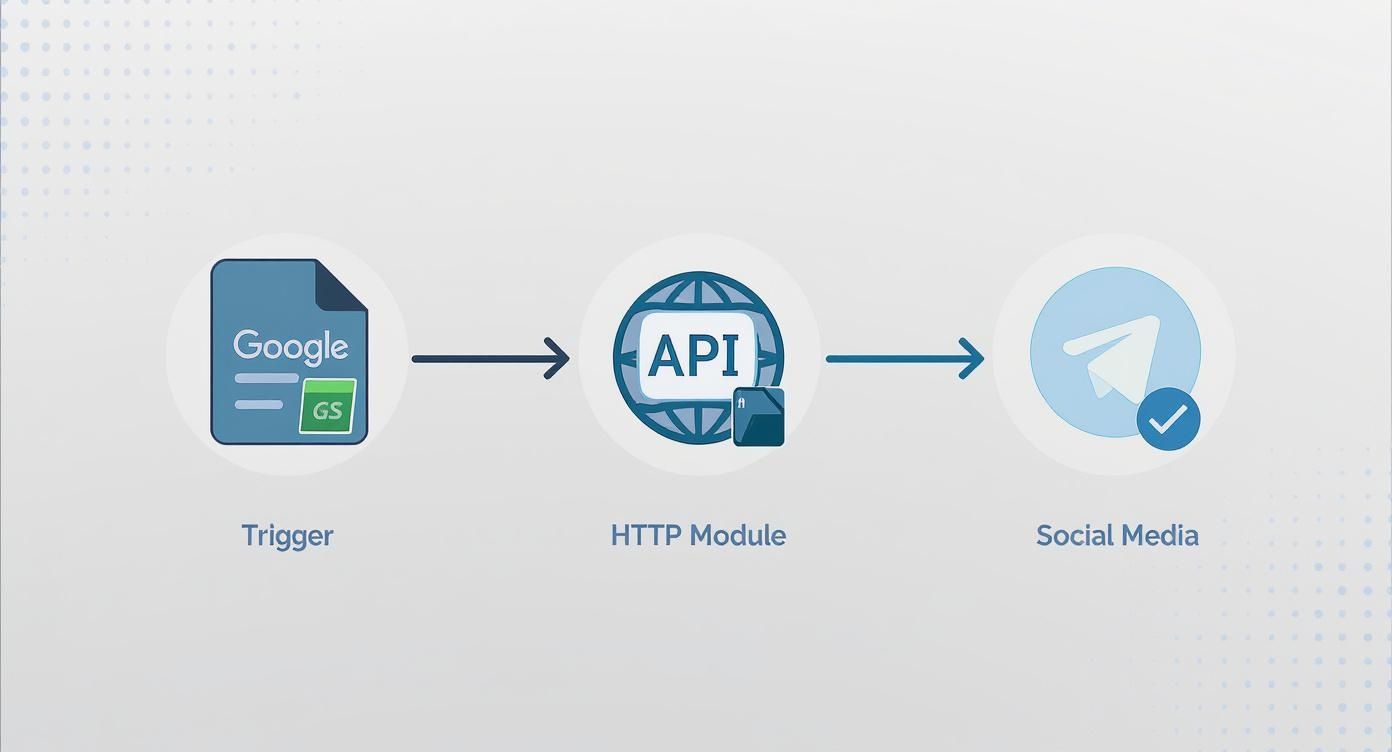
Dieses Diagramm zeigt die grundlegenden Bausteine. Das Router-Modul ermöglicht es Ihnen, diesen Ablauf für jede Plattform, die Sie erreichen möchten, zu duplizieren.
Jeden Pfad für eine bestimmte Plattform anpassen
Mit Ihrem Router eingerichtet, ist jede neue Niederlassung ein unbeschriebenes Blatt. Sie können jetzt eine einzigartige Late „Beitrag erstellen“ Modul für jedes einzelne, wobei es speziell für ein anderes soziales Netzwerk konfiguriert wird. Zum Beispiel kannst du einen Pfad für LinkedIn, einen weiteren für X und einen dritten für Instagram haben.
Hier können Sie unglaublich strategisch werden. Jede Plattform hat ihr eigenes Publikum, ihren eigenen Ton und technische Besonderheiten. Ein ausführlicher, professioneller Beitrag, der auf LinkedIn hervorragend ankommt, würde auf X völlig ins Leere laufen, wo die Zeichenbegrenzung sehr eng ist. 280 Zeichen.
So könnten Sie jeden Pfad anpassen:
- LinkedIn-Pfad: Verwenden Sie den vollständigen, ursprünglichen Text des Beitrags aus Ihrer Tabelle.
- X (Twitter) Pfad: Das ist eine coole Idee. Füge ein KI-Modul hinzu (wie OpenAI's GPT). before Das Late-Modul fasst den ursprünglichen Text in einen prägnanten, einprägsamen Tweet zusammen. Anschließend wird die Ausgabe der KI in das Feld „Text“ des Late-Moduls übertragen.
- Instagram-Pfad: Konzentriere dich auf eine visuell ansprechende Bildunterschrift und erstelle vielleicht eine spezielle Liste relevanter Hashtags, die du in einer anderen Spalte in deinem Google Sheet aufbewahrst.
Durch die Erstellung dieser maßgeschneiderten Pfade postest du nicht einfach nur auf mehreren Plattformen gleichzeitig; du bist kontextuelle VerteilungDu sprichst die Muttersprache jeder Plattform, was entscheidend ist, um echte Interaktionen zu fördern und eine authentische Präsenz aufzubauen.
Bauen Sie Ihre Social-Media-Maschine auf
Wenn Sie einen Trigger, einen Router und mehrere maßgeschneiderte Pfade kombinieren, haben Sie das geschaffen, was viele in der Make-Community als eine 'Social Media Machine' bezeichnen. Es handelt sich um ein cleveres, KI-gesteuertes System, das entwickelt wurde, um das Posten über Netzwerke wie LinkedIn, Instagram und Twitter von einem einzigen Trigger aus zu verwalten und zu optimieren.
Eine gut konzipierte Maschine kann Bilder für universelle Kompatibilität verarbeiten, KI nutzen, um maßgeschneiderte Beschreibungen für jede Plattform zu erstellen, und alle Aktivitäten in Google Sheets protokollieren, um eine einfache Nachverfolgung zu ermöglichen. Sie verwandelt ein einfaches Spreadsheet effektiv in das Kommandozentrum Ihrer gesamten Social-Media-Strategie.
Konfiguration der Late-Module für mehrere Plattformen
Jetzt kommt der technische Teil, der mit der Late-App überraschend einfach ist. Der einzige wirkliche Unterschied in jedem Pfad des Late-Moduls wird die ausgewählte Profil-ID und der Textinhalt sein, den du zuordnest.
Die Schönheit einer einheitlichen API, die die App antreibt, liegt darin, dass die grundlegende Aktion plattformübergreifend konsistent bleibt. Unser Leitfaden zur Verwendung einer einheitliche API für soziale Beiträge geht näher auf die Vorteile dieses Ansatzes ein.
Um Ihnen einen praktischen Bezug zu geben, finden Sie hier eine Tabelle, die zeigt, wie die Zuordnung für jede Plattform leicht variieren kann.
Beispielkonfigurationen für Late-Module
| Platform | Wichtige Feldzuordnungen | Notes |
|---|---|---|
| Profil-ID:LinkedIn-Profil auswählen Bitte geben Sie den Text ein, den Sie übersetzen möchten. {{1.Beitragstext}}Medien-URLs: {{1.Image URL}} | Verwendet den vollständigen Beitragstext für ein professionelles Publikum. | |
| X (Twitter) | Profil-ID:Twitter-Profil auswählen Bitte geben Sie den zu übersetzenden Text ein. {{11.AI_Summary}}Medien-URLs: {{1.Image URL}} | Zieht eine zusammengefasste Bildunterschrift aus einem vorhergehenden KI-Modul. |
| Profil-ID:Instagram-Profil auswählen Bitte geben Sie den zu übersetzenden Text ein. {{1.Post Text}}\n\n{{1.Hashtags}}Medien-URLs: {{1.Image URL}} | Fügt eine separate Spalte für "Hashtags" zum Haupttext hinzu. |
Wie Sie sehen können, ist die Struktur nahezu identisch. Die einzigen Dinge, die sich ändern, sind die spezifischen Datenvariablen, die Sie in die Text Feld und das Einzigartige Profil-ID Sie wählen für jedes Ziel aus. Diese Konsistenz macht den gesamten Workflow so einfach zu verwalten und zu erweitern.
Durch die Beherrschung dieses Multi-Plattform-Ansatzes maximieren Sie die Reichweite Ihrer Inhalte mit minimalem Aufwand und verwandeln eine einzige Idee in eine koordinierte, kanalübergreifende Kampagne.
Erweiterte Tipps zur Fehlerbehandlung und Terminplanung
Eine gute Automatisierung funktioniert, wenn alles reibungslos läuft. great Automatisierung weiß genau, was zu tun ist, wenn etwas schiefgeht.
Es ist eine Sache, ein Szenario zu erstellen, um make.com Beiträge in sozialen Medien erstellen Inhalte zu erstellen ist das eine. Sie widerstandsfähig zu machen, ist etwas ganz anderes. Hier machen Sie den Sprung von einem einfachen Workflow zu einer professionellen Marketingmaschine, auf die Sie tatsächlich zählen können.
Lass uns einige professionelle Techniken durchgehen, um deine Automatisierung unfehlbar zu machen. Wir werden besprechen, wie du Fehler erkennen kannst, bevor sie deinen gesamten Zeitplan durcheinanderbringen, und wie du die Planungsfunktionen von Make.com für präzise Kontrolle nutzen kannst.
Implementierung einer fehlerfreien Fehlerbehandlung
Stell dir vor: Du hast eine Woche voller großartiger Inhalte eingeplant, aber der erste Beitrag schlägt fehl, weil ein Bildlink kaputt ist oder es einen vorübergehenden API-Fehler gibt. Ohne eine angemessene Fehlerbehandlung könnte alles zum Stillstand kommen und deine sozialen Kanäle wären totenstill. Wir können das mit einer speziellen Fehlerbehandlungsroute lösen.
In Make.com klicken Sie einfach mit der rechten Maustaste auf ein beliebiges Modul (wie Ihr Late-Modul) und wählen Sie „Fehlerbehandler hinzufügen“. Dadurch wird ein spezieller Pfad erstellt, der only läuft, wenn dieses Modul fehlschlägt. Betrachten Sie es als das Sicherheitsnetz Ihrer Automatisierung.
Von dort aus kannst du diesem Pfad genau sagen, was zu tun ist. Zum Beispiel:
- Fehler protokollieren: Fügen Sie ein "Google Sheets > Zeile hinzufügen"-Modul hinzu, um den Inhalt des fehlgeschlagenen Beitrags und die spezifische Fehlermeldung in ein Blatt zu übertragen. Sofortige To-Do-Liste für die manuelle Überprüfung.
- Benachrichtigung senden: Verbinde ein „Slack > Nachricht erstellen“-Modul, um den Kanal deines Teams sofort zu benachrichtigen, wenn etwas Aufmerksamkeit benötigt.
- Beitrag erneut versuchen: Für vorübergehende Störungen wie Netzwerkzeitüberschreitungen können Sie ein "Sleep"-Modul für einige Minuten hinzufügen und dann einfach das Late-Modul erneut ausprobieren.
Dieser proaktive Ansatz trennt fragile Automatisierung von robuster Automatisierung. Indem Sie Fehler erkennen und isolieren, stellen Sie sicher, dass ein schlechter Beitrag niemals Ihren gesamten Inhaltskalender ruiniert.
Terminplanung und Wiederholungen meistern
Sobald Ihr Workflow erstellt ist, müssen Sie entscheiden, wann er ausgeführt wird. Make.com bietet leistungsstarke Planungsoptionen, die weit über einfache Timer hinausgehen. Sie können Ihr Szenario so einstellen, dass es jeden 15 Minuten um neue Inhalte einmal täglich zu einer bestimmten Uhrzeit oder nur an bestimmten Wochentagen abzurufen. Diese Präzision ist entscheidend, um die besten Engagement-Zeiten zu nutzen.
Um Ideen zur Strukturierung Ihrer Zeitplanung zu entwickeln, ist es hilfreich, sich auf Folgendes zu konzentrieren: einen besseren Social-Media-Content-Kalender erstellen, was Ihnen hilft, Ihr Szenario einzurichten.
Neben dem Hauptzeitplan kannst du auch Wiederholungen für fehlgeschlagene Aufgaben verwalten. Manchmal schlägt ein API-Aufruf aufgrund eines vorübergehenden Serverproblems oder weil du ein Limit erreicht hast, fehl. Anstatt die Fehlermeldung einfach hinzunehmen, kann Make.com so eingestellt werden, dass es automatisch einen erneuten Versuch unternimmt.
Das native Late-Modul verfügt über eine integrierte Wiederholungslogik für bestimmte Fehler, aber Sie können dies auch auf Szenario-Ebene in den Einstellungen von Make konfigurieren. Seien Sie jedoch vorsichtig, nicht zu aggressiv vorzugehen. Für eine detailliertere Analyse werfen Sie einen Blick in unseren Leitfaden zu Best Practices für API-Ratenlimits.
Häufig gestellte Fragen beantwortet
Selbst mit einer Schritt-für-Schritt-Anleitung tauchen immer wieder Fragen auf, wenn man ein neues System wie dieses einrichtet. Hier sind einige der häufigsten Fragen, die wir von Nutzern hören, die Automatisierungen mit Make und der Late-App erstellen, zusammen mit klaren, praktischen Antworten.
Kann ich damit tatsächlich Beiträge für die Zukunft planen?
Klar. Die Late-App wurde speziell für das Planen von Beiträgen entwickelt. Es ist nicht nur ein nachträglicher Gedanke.
Im Late "Beitrag erstellen" Modul gibt es einen speziellen Geplantes Datum Feld. Ordnen Sie einfach einen bestimmten Zeitstempel (im ISO 8601-Format) aus Ihrer Tabelle oder Airtable-Datenbank diesem Feld zu, und Late wird den Beitrag bis zum genau angegebenen Zeitpunkt speichern. Das ist ein echter Game-Changer für die Planung Ihres Inhaltskalenders und ermöglicht es Ihrem Make-Szenario, die gesamte zeitliche Planung automatisch zu übernehmen.
Was passiert, wenn ein Beitrag nicht gesendet werden kann?
Hier kommt Make.com richtig zur Geltung. Anstatt dass ein beliebiger API-Fehler deinen gesamten Workflow zum Stillstand bringt, kannst du ein Sicherheitsnetz einbauen. Jedes Modul in Make, einschließlich des Late-Moduls, ermöglicht es dir, eine „Fehlerbehandlungs“-Route hinzuzufügen – einen speziellen Pfad, der nur ausgeführt wird, wenn die ursprüngliche Aktion fehlschlägt.
Sie können hier wirklich kreativ werden. Zum Beispiel könnten Sie die Fehlerroute so konfigurieren:
- Schick mir die genaue Fehlermeldung über Slack oder Discord.
- Legen Sie den Inhalt der fehlgeschlagenen Beiträge in einen Tab "Fehlgeschlagene Beiträge" in Ihrem Google Sheet ab, damit Sie ihn später überprüfen können.
- Versuchen Sie sogar automatisch, den Beitrag nach ein paar Minuten erneut zu senden.
Eine so robuste Fehlerbehandlung trennt fragile Automatisierungen von professionellen, zuverlässigen Lösungen. Ein vorübergehendes Netzwerkproblem sollte deinen gesamten Inhaltszeitplan nicht aus der Bahn werfen.
Wichtigste Erkenntnis: Überspringe nicht den Fehlerhandler. Er ist das Sicherheitsnetz deines Systems und wird dir unzählige Kopfschmerzen ersparen, indem er dafür sorgt, dass der Inhalt auch dann weiterfließt, wenn nicht alles beim ersten Mal perfekt läuft.
Muss ich ein Entwickler sein, um das zum Laufen zu bringen?
Das ist absolut nicht der Fall. Genau darum geht es, die offizielle Late-App in Make.com zu verwenden. Sie ist für Menschen gedacht, die nicht beruflich programmieren. Make ist eine visuelle Plattform, auf der du Module verbindest, als würdest du mit LEGO spielen.
Die Late-App bietet Ihnen ein einfaches Formular mit klaren Feldern wie „Text“ und „Medien-URLs“. Ihre einzige Aufgabe besteht darin, die Daten aus Ihrem Trigger (zum Beispiel einer Spalte in einer Tabelle) an die richtigen Stellen im Formular zuzuordnen. Die App kümmert sich im Hintergrund um alle komplexen API-Aufrufe und die JSON-Strukturierung.
Wie kann ich unterschiedliche Bildunterschriften für jedes soziale Netzwerk posten?
Das ist ein fantastisches Anwendungsbeispiel für eines der leistungsstärksten Werkzeuge von Make: das Router Modul.
Betrachten Sie den Router als einen Verkehrspolizisten für Ihre Daten. Direkt nach Ihrem Trigger (wie „Neue Zeile in Google Sheets“) können Sie einen Router verwenden, um den Workflow in separate, parallele Pfade aufzuteilen – einen für Instagram, einen für LinkedIn, einen für X und so weiter.
Entlang jedes dieser individuellen Pfade kannst du den Inhalt anpassen, bevor er jemals das Late-Modul erreicht.
- Für X: Vielleicht fügen Sie einen Schritt hinzu, der ein KI-Modul nutzt, um eine prägnante Zusammenfassung Ihres Haupttextes mit 280 Zeichen zu erstellen.
- Für LinkedIn: Sie können den ursprünglichen professionellen Text beibehalten, aber ein Modul hinzufügen, das am Ende einen spezifischen Handlungsaufruf anfügt.
- Für Instagram: Sie könnten eine bestimmte Menge an Hashtags aus einer anderen Spalte Ihrer Tabelle abrufen und hinzufügen.
Jeder Pfad endet dann mit einem eigenen, speziellen Late-Modul, das einen individuell zugeschnittenen Beitrag an das richtige soziale Profil sendet. So erreichen Sie eine echte, plattformspezifische Optimierung aus einer einzigen Quelle der Wahrheit.
Bereit, intelligentere und zuverlässigere Automatisierungen für soziale Medien zu erstellen? Mit LateSie erhalten eine leistungsstarke API, um Inhalte über alle Ihre sozialen Kanäle hinweg zu planen. Hören Sie auf, mit mehreren Integrationen zu jonglieren, und beginnen Sie, Workflows zu erstellen, die einfach funktionieren.