
Was bedeutet es eigentlich, über eine API auf LinkedIn zu posten?
Einfach ausgedrückt, nutzen Sie Ihren eigenen Code, um Inhalte direkt auf ein persönliches Profil oder eine Unternehmensseite zu erstellen und zu veröffentlichen, ohne die Benutzeroberfläche von LinkedIn zu verwenden. Sie greifen auf die offiziellen APIs von LinkedIn zu und kümmern sich um die Authentifizierung mit OAuth 2.0und strukturierte Daten an ihre Endpunkte senden. Das eröffnet die Möglichkeit für leistungsstarke Automatisierung und Integration mit Ihren eigenen Systemen.
Warum sich die Mühe machen, LinkedIn-Beiträge mit der API zu automatisieren?

Der Verzicht auf manuelles Posten bedeutet mehr, als nur ein paar Minuten Ihres Tages zurückzugewinnen. Während Drittanbieter-Planungstools praktisch sind, bietet die direkte API-Integration ein Maß an Kontrolle und Anpassung, das Standardsoftware nicht erreichen kann. Sie verwandelt die Inhaltsverteilung von einer sich wiederholenden Aufgabe in einen dynamischen, ereignisgesteuerten Teil Ihrer Entwicklungs- und Marketing-Workflows.
Stellen Sie sich ein B2B-Tech-Unternehmen vor, das eine neue Fallstudie automatisch teilt, sobald sie auf seiner Website veröffentlicht wird, inklusive der passenden Hashtags und eines verfolgbaren Links. Das ist nicht nur Planung – es ist intelligente Automatisierung, die garantiert, dass Ihre Inhalte zeitnah und relevant sind, ohne dass jemand einen Finger rühren muss.
Erhalten Sie granulare Kontrolle und echte Skalierbarkeit.
Der direkte API-Zugang gibt Ihnen die Möglichkeit, maßgeschneiderte Content-Pipelines zu erstellen. Eine Marketingagentur könnte die Planung von Beiträgen direkt in das Projektmanagement-Tool ihrer Kunden integrieren, sodass ein einfacher „genehmigt“-Status den Beitrag automatisch veröffentlicht. Diese enge Integration reduziert Reibungsverluste und minimiert nahezu das Risiko manueller Fehler.
Durch die Nutzung der API können Entwickler:
- Erstellen Sie benutzerdefinierte Planungslogik: Vergiss starre Veröffentlichungspläne. Du kannst komplexe Rhythmen erstellen, die von Drittanbieter-Tools nicht bewältigt werden können, wie das Veröffentlichen von Inhalten nur, wenn bestimmte Marktsignale oder interne Datenauslöser erfüllt sind.
- Markenkonsistenz sichern: Markenrichtlinien programmgesteuert durchsetzen. Denken Sie an spezifische URL-Shortener, Tracking-Parameter oder standardisierte Handlungsaufforderungen, die bei jedem einzelnen Beitrag jedes Mal angewendet werden.
- Integration mit CI/CD-Pipelines: Automatisieren Sie die Ankündigung neuer Softwareversionen, Funktionsupdates oder Fehlerbehebungen auf Ihrer Unternehmensseite und integrieren Sie dies nahtlos in Ihren Bereitstellungsprozess.
Die wahre Magie der API liegt nicht nur im Posten. to LinkedIn, aber mit Posting from Ihre zentralen Geschäftssysteme. Es verbindet Ihre Content-Strategie direkt mit Ihrer operativen Realität und macht Ihre professionelle Präsenz zu einem echten Spiegelbild des Pulses Ihres Unternehmens.
Führen Sie anspruchsvolle Inhaltsversuche durch
Das manuelle A/B-Testing von Inhalten in sozialen Medien ist ein Albtraum – es ist mühsam und die Ergebnisse sind oft unklar. Die API ermöglicht es dir, datengestützte Experimente in großem Maßstab durchzuführen. Du kannst systematisch verschiedene Überschriftenvariationen, Bildstile oder Veröffentlichungszeiten für eine Reihe von Artikeln testen und dann die Analytics-API nutzen, um genau zu messen, welche Kombination das meiste Engagement erzielt hat.
Dieser Ansatz verwandelt Ihre Inhaltsstrategie von einem statischen Plan in ein dynamisches System, das ständig lernt und sich selbst optimiert. Für Entwickler, die plattformübergreifende Tools erstellen, ist das Verständnis der Feinheiten einer Social-Media-API grundlegend. Sie können sehen, wie sich die verschiedenen Plattformen im Vergleich zueinander schlagen, indem Sie die umfassendere Landschaft einer API für soziale Medien und wie sie solche leistungsstarken Integrationen ermöglichen.
Letztendlich ist die Nutzung der LinkedIn API nicht nur eine technische Übung; sie ist ein strategischer Schritt, um eine intelligentere, skalierbarere und reaktionsschnellere Content-Engine aufzubauen.
Einrichten Ihrer LinkedIn-Entwickleranwendung
Bevor Sie eine einzige Zeile Code schreiben können, müssen Sie Ihre Anwendung bei LinkedIn anmelden. Dies geschieht alles in der LinkedIn Entwicklerportal, wo du eine "App" erstellen wirst, die als digitales Passwort für dein Projekt dient – für alles, was folgt: Authentifizierung, API-Aufrufe und mehr.
Zuerst gehst du zum Portal und klickst auf „App erstellen“. Dort gibst du einige grundlegende Informationen wie den App-Namen und das Logo ein. Das Einzige, was viele verwirrt, ist die Anforderung, deine App mit einer LinkedIn Unternehmensseite zu verknüpfen. Das ist nicht verhandelbar, selbst wenn dein großes Ziel nur darin besteht, auf ein persönliches Profil zu posten.
Haben Sie noch keine? Kein Problem. Erstellen Sie einfach eine Platzhalterseite dafür. Es dauert fünf Minuten und ist ein notwendiger Schritt, den Sie gehen müssen.
Sobald Ihre App erstellt ist, gelangen Sie zu ihrem Dashboard. Der nächste Schritt besteht darin, die App zu verifizieren. Suchen Sie nach einem Hinweis im Tab „Einstellungen“. Dieser Schritt ist LinkedIns Weg, um zu bestätigen, dass Sie tatsächlich die Admin-Rechte für die Unternehmensseite haben, die Sie verknüpft haben. Es ist ein schneller, aber entscheidender Schritt, um die restlichen Einstellungen freizuschalten.
Produkte und Bereiche aktivieren
Mit Ihrer verifizierten App ist es an der Zeit, LinkedIn mitzuteilen, was Sie wirklich möchten. doDies wird durch die Aktivierung von "Produkten" geregelt. Für das Veröffentlichen von Inhalten müssen Sie unbedingt zwei hinzufügen:
- Auf LinkedIn teilen: Das ist der entscheidende Punkt. Es verleiht deiner App die grundlegende Fähigkeit, Beiträge, Bilder und Videos zu veröffentlichen.
- Mit LinkedIn anmelden: Dieses Produkt ermöglicht den OAuth 2.0-Flow, mit dem Sie die Erlaubnis eines Nutzers erhalten, in seinem Namen Beiträge zu veröffentlichen.
Das Hinzufügen dieser Produkte macht bestimmte Berechtigungen verfügbar, aber Sie müssen sie dennoch ausdrücklich anfordern. Wechseln Sie zum Tab „Auth“, um Ihre Einstellungen zu konfigurieren. OAuth 2.0 BerechtigungenHier legen Sie genau fest, welche Berechtigungen Ihre App von einem Benutzer anfordern wird.
Ich kann das nicht genug betonen: Fordern Sie nur das an, was Sie unbedingt benötigen. Eine Vielzahl unnötiger Berechtigungen anzufordern, ist der schnellste Weg, das Vertrauen der Nutzer zu verlieren und Ihre App während der Überprüfung abzulehnen. Denken Sie daran wie an einen Parkservice – Sie geben ihnen den Schlüssel zum Auto, nicht Ihr ganzes Haus.
Für die meisten Posting-Anwendungen benötigen Sie eine Handvoll grundlegender Berechtigungen, um die Aufgabe zu erledigen.
Wesentliche LinkedIn API-Berechtigungsbereiche für das Posten
Hier ist eine kurze Übersicht über die minimal erforderlichen OAuth 2.0-Berechtigungen, die du benötigst, um Beiträge über die API zu erstellen und zu verwalten. Die richtige Konfiguration ist entscheidend für einen reibungslosen Authentifizierungsprozess.
| Bereichsname | Description | Wann man es verwenden sollte |
|---|---|---|
w_member_social | Erteilt die Berechtigung, im Namen des authentifizierten Mitglieds Beiträge zu veröffentlichen, Kommentare abzugeben und Likes zu setzen. | Dies ist die grundlegende Berechtigung zum Erstellen von Beiträgen auf dem Konto eines Nutzers. persönliches Profil. |
r_liteprofil | Ermöglicht den Zugriff auf die grundlegenden Profilinformationen eines Mitglieds, wie z. B. ihren Namen und ihr Profilbild. | Sie benötigen dies, um die URN des Benutzers zu erhalten.urn:li:person:{id}), das erforderlich ist, um den Autor eines Beitrags anzugeben. |
w_organisation_sozial | Erteilt die Berechtigung, im Namen einer Organisation, in der der Benutzer Administrator ist, Beiträge zu veröffentlichen, Kommentare zu hinterlassen und Likes zu setzen. | Verwenden Sie dies, wenn Ihre App Inhalte auf einer Unternehmensseite statt eines persönlichen Profils. |
Die korrekte Konfiguration dieser Berechtigungen stellt sicher, dass Ihre App genau die richtigen Zugriffsrechte anfordert, was die Benutzererfahrung verbessert und die Wahrscheinlichkeit erhöht, dass Ihre App den Überprüfungsprozess von LinkedIn besteht.
Nachdem Sie Ihre Bereiche ausgewählt haben, besteht der letzte Konfigurationsschritt darin, eine Umleitungs-URI (Du wirst es auch als Callback-URL sehen). Dies ist einfach eine sichere URL auf deinem Server, zu der LinkedIn den Benutzer zurücksendet – zusammen mit einem wertvollen Autorisierungscode – nachdem er die Berechtigungsanfrage deiner App genehmigt hat.
Diese URI muss ein exakte Übereinstimmung, https:// und alles, was du in deinem Code verwendest. Für lokale Tests etwas wie http://localhost:3000/callback ist eine gängige und vollkommen akzeptable Wahl.
Client-ID and Client-Geheimnis Ich werde auf dem „Auth“-Tab auf dich warten. Dies sind die Anmeldedaten deiner App. Behandle sie wie Passwörter und bewahre sie sicher auf. Du hast jetzt alles, was du brauchst, um mit der Authentifizierung von Nutzern zu beginnen.
Navigieren durch den OAuth 2.0-Authentifizierungsfluss
Bevor du etwas posten kannst, musst du die Authentifizierung durchlaufen. Das ist oft der Teil, der am kompliziertesten erscheint, aber sobald du den Dreh raus hast, ist es ganz einfach. LinkedIn verwendet ein standardisiertes Sicherheitsprotokoll namens 3-beiniger OAuth 2.0.
Denken Sie an es wie an einen digitalen Parkservice. Ihre App fragt den Benutzer nach Erlaubnis, der Benutzer übergibt LinkedIn einen temporären Schlüssel (niemals sein tatsächliches Passwort), und LinkedIn gibt diesen Schlüssel an Ihre App weiter, um im Namen des Benutzers Aktionen durchzuführen. Dieser Prozess stellt sicher, dass Ihre Anwendung niemals auf die echten Anmeldedaten eines Benutzers zugreift oder diese speichert, was ein großer Gewinn für die Sicherheit und den Aufbau von Vertrauen bei Ihren Nutzern ist.
Der gesamte Ablauf ist ein dreiteiliger Tanz zwischen deiner Anwendung, dem Nutzer und den Servern von LinkedIn.
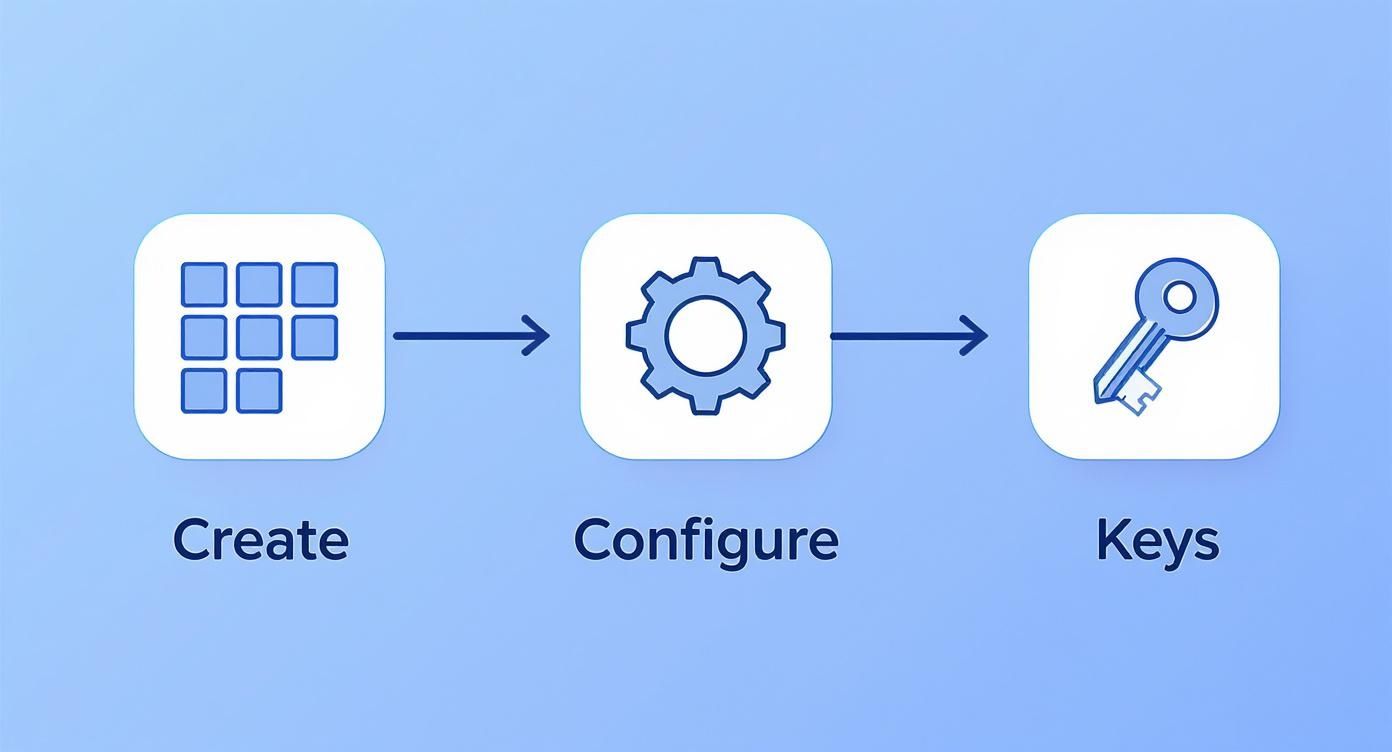
Zuerst müssen Sie eine App im LinkedIn Developer Portal erstellen und konfigurieren. Hier legen Sie fest, was Ihre App macht, und erhalten die benötigten Schlüssel für den OAuth-Prozess.
Phase 1: Anfordern eines Autorisierungscodes
Die Reise beginnt, wenn Sie den Benutzer zur Autorisierungs-URL von LinkedIn senden. Dies ist kein API-Aufruf im herkömmlichen Sinne; Sie leiten tatsächlich den Browser des Benutzers zu einer bestimmten LinkedIn-Seite weiter. Sie erstellen diese URL mit mehreren Abfrageparametern, die LinkedIn Informationen über Ihre App und die angeforderten Berechtigungen mitteilen.
Hier sind die entscheidenden Parameter, die du an diese URL anhängen musst:
antwort_typDies muss immer auf eingestellt seincode.client_idDie einzigartige Client-ID Ihrer App, die Sie im Entwicklerportal erhalten.redirect_uriDie genaue Callback-URL, die Sie in den Einstellungen Ihrer App konfiguriert haben. Sie muss exakt übereinstimmen.scopeEine durch Leerzeichen getrennte Liste der benötigten Berechtigungen, wier_liteprofile w_member_social.
Wenn der Benutzer diesem Link folgt, landet er auf einem vertrauten Einwilligungsbildschirm von LinkedIn. Dort wird der Name Ihrer App angezeigt und die Berechtigungen, die Sie anfordern, werden klar aufgelistet. Wenn sie auf "Zulassen" klicken, sendet LinkedIn sie zurück zu Ihrer redirect_uri mit einem temporären Autorisierungscode an die URL angehängt.
Dieser Code ist dein Ticket zur nächsten Phase.
Phase 2: Den Code gegen ein Zugriffstoken eintauschen
Dieser Autorisierungscode ist kurzlebig und kann nur einmal verwendet werden. Sein einziger Zweck besteht darin, zu bestätigen, dass der Benutzer Ihnen gerade die Erlaubnis erteilt hat. Jetzt muss Ihr Server einen direkten API-Aufruf im Hintergrund an LinkedIn tätigen, um diesen temporären Code gegen etwas viel Wertvolleres einzutauschen: ein Zugriffstoken.
Das ist ein POST Anfrage an den Zugriffstoken-Endpunkt von LinkedIn. Es handelt sich um einen sicheren Server-zu-Server-Aufruf, bei dem Sie die Client-ID und das Client Secret Ihrer App angeben, um die Identität Ihrer App zu bestätigen.
Hier ist eine schnelle curl Beispiel, wie der Token-Austausch in der Praxis aussieht:
curl -X POST 'https://www.linkedin.com/oauth/v2/accessToken'
-H 'Content-Type: application/x-www-form-urlencoded'
--data-urlencode 'grant_type=authorization_code'
--data-urlencode 'code={YOUR_AUTHORIZATION_CODE}'
--data-urlencode 'redirect_uri={YOUR_REDIRECT_URI}'
--data-urlencode 'client_id={YOUR_CLIENT_ID}'
--data-urlencode 'client_secret={YOUR_CLIENT_SECRET}'
Wenn alles in Ordnung ist, wird der Server von LinkedIn mit einem JSON-Objekt antworten, das die access_tokenDies ist der Schlüssel, den du für alle zukünftigen API-Anfragen im Namen dieses Benutzers verwenden wirst.
Das Zugriffstoken ist der Schlüssel des gesamten OAuth-Flows. Es handelt sich um ein Berechtigungstoken, das die delegierte Autorität des Nutzers repräsentiert. Hüte es gut – jeder, der dieses Token besitzt, kann im Rahmen der dir erteilten Berechtigungen als dieser Nutzer agieren.
Phase 3: Authentifizierte API-Aufrufe tätigen
Mit einem gültigen Zugriffstoken in der Hand kannst du endlich Beitrag über die API auf LinkedIn veröffentlichenJede Anfrage, die Sie an einen geschützten Endpunkt stellen, muss dieses Token in einem Authorization Kopfzeile.
Um beispielsweise die Profilinformationen des authentifizierten Benutzers abzurufen (die du benötigst, um den Autor des Beitrags anzugeben), musst du einfach einen einfachen GET curl -X GET 'https://api.linkedin.com/v2/userinfo'
-H 'Authorization: Bearer {YOUR_ACCESS_TOKEN}'
Die Antwort enthält die eindeutige URN des Benutzers (z. B., urn:li:person:{id}), was eine entscheidende Information für die Erstellung von Beiträgen ist.
Eine letzte Sache, die du beachten solltest: LinkedIn-Zugriffstoken sind nicht unbegrenzt gültig. Sie haben in der Regel eine Lebensdauer von 60 Tage. Danach läuft das Token ab, und alle API-Aufrufe, die damit getätigt werden, schlagen mit einem 401 Unautorisiert Fehler. Um den Zugriff aufrechtzuerhalten, ohne den Benutzer erneut zu belästigen, müssen Sie einen Token-Aktualisierungsfluss implementieren. Dies ist entscheidend für jede Anwendung, die langfristigen, ununterbrochenen Zugriff benötigt.
Erstellen und Veröffentlichen Ihres ersten API-Posts
Gut, du hast ein gültiges Zugriffstoken. Jetzt beginnt der spannende Teil: das Erstellen der Datenlast, die deinen ersten Live-Post bildet. Die Struktur dieses JSON-Objekts ist der Bauplan für deinen Inhalt und definiert alles, vom Text bis hin zu den Sichtbarkeitseinstellungen.
Das ist nicht nur eine technische Übung; du baust eine leistungsstarke Content-Engine. Denk mal darüber nach: LinkedIn hat über 1 Milliarde Mitglieder, doch nur ein winziger Bruchteil—gerade mal 1% von Nutzern—veröffentlichen wöchentlich Inhalte. Diese kleine Gruppe erzeugt erstaunliche 9 Milliarden Impressionen pro Woche. Indem Sie lernen, zu Beitrag über die API auf LinkedIn veröffentlichen, du greifst direkt auf ein System zu, das für eine enorme Reichweite entwickelt wurde.
Natürlich, sobald du die technische Seite geklärt hast, musst du immer noch eine Botschaft formulieren, die verbindet. Wenn du etwas Inspiration brauchst, schau dir diese an. überzeugende Ideen für Inhalte in sozialen Medien um Ihre Strategie voranzutreiben.
Erstellen eines einfachen Textbeitrags
Lass uns mit dem einfachsten Fall beginnen: einem einfachen Text-Update. Dies ist die Grundlage für jede andere Art von Beitrag. Im Kern wirst du ein POST Aufruf an die https://api.linkedin.com/rest/posts Der Endpunkt und der JSON-Body benötigen einige wichtige Felder, um zu funktionieren.
Ihr JSON-Payload muss definieren:
authorDie URN der Person oder des Unternehmens, das den Beitrag veröffentlicht. Dies ist entscheidend – es zeigt LinkedIn, von wem der Inhalt stammt.commentaryDas ist nur der Haupttext deines Beitrags. Ganz einfach.visibilityLegt fest, wer deinen Beitrag sehen kann.PUBLICist das, was du die meiste Zeit verwenden wirst.distribution: Dies gibt LinkedIn an, wo der Beitrag erscheinen soll. Für einen Standard-Feed-Beitrag legen Sie festfeedDistributiontoHAUPT_FEED.lifecycleState: Muss auf eingestellt werdenPUBLISHEDum den Beitrag sofort zu veröffentlichen.
Ein häufiges Problem ist es, die author URN richtig. Es ist nicht dein Benutzername. Für ein persönliches Profil ist das Format urn:li:person:{id}und für eine Unternehmensseite ist es urn:li:organization:{id}. Sie können Ihre persönliche ID im Nutzerinformationen Endpunkt, den wir im Abschnitt zur Authentifizierung behandelt haben.
Profi-Tipp: Vergessen Sie nicht die Überschriften. Immer einfügen.
X-Restli-Protocol-Version: 2.0.0andLinkedIn-Version: {YYYYMM}in Ihren API-Aufrufen. Das Vergessen dieser ist eine sehr häufige Fehlerquelle, und LinkedIn benötigt sie, um Ihre Anfrage korrekt zu verarbeiten.
Hier ist ein Beispiel in Python mit der beliebten requests Bibliothek.
import requests import json
access_token = 'YOUR_ACCESS_TOKEN' author_urn = 'urn:li:person:YOUR_PERSON_ID'
url = "https://api.linkedin.com/rest/posts"
headers = { 'Authorization': f'Bearer {access_token}', 'Content-Type': 'application/json', 'X-Restli-Protocol-Version': '2.0.0', 'Linkedin-Version': '202405' # Verwenden Sie eine aktuelle Version }
post_data = { "author": author_urn, "commentary": "Das ist mein erster Beitrag, der mit der LinkedIn API erstellt wurde!", "visibility": "ÖFFENTLICH", "distribution": { "feedDistribution": "HAUPT_FEED", "targetEntities": [], "thirdPartyDistributionChannels": [] }, "lifecycleState": "VERÖFFENTLICHT", "isReshareDisabledByAuthor": False }
response = requests.post(url, headers=headers, data=json.dumps(post_data))
print(response.status_code)
print(response.headers.get('x-restli-id'))
Wenn alles reibungslos verlaufen ist, erhalten Sie zurück ein 201 Erstellt Statuscode. Die Antwort-Header enthalten ebenfalls die URN deines brandneuen Beitrags.
Bilder und Videos hinzufügen
Möchten Sie Medien wie Bilder oder Videos posten? Dann wird es etwas komplizierter. Sie können nicht einfach eine URL in die Nutzlast einfügen. LinkedIn verlangt von Ihnen, einen dreistufigen Prozess zu durchlaufen, um sicherzustellen, dass die Medien korrekt gehostet und auf ihrer Seite verarbeitet werden.
- Upload registrierenZuerst rufst du einen Endpunkt auf, um LinkedIn zu informieren, dass du plan eine Datei hochzuladen. Im Gegenzug erhalten Sie eine einzigartige Asset-URN (wie
urn:li:image:{id}) und eine temporäre, einmalige Upload-URL. - Laden Sie das Asset hoch: Als Nächstes erstellen Sie ein
PUTStellen Sie eine direkte Anfrage an die spezielle Upload-URL und senden Sie die rohen Binärdaten Ihrer Bild- oder Videodatei. - Beitrag erstellen: Schließlich erstellst du deine Post-Payload genau wie im textbasierten Beispiel, aber diesmal fügst du ein
contentObjekt, das auf die Asset-URN verweist, die Sie im ersten Schritt erhalten haben.
Dieser mehrstufige Ansatz konzentriert sich auf Leistung und Zuverlässigkeit. Er trennt die Metadaten des Beitrags von dem aufwendigen Prozess des eigentlichen Medienuploads. Es ist definitiv komplexer, aber ein engagiertes kann all diese Schritte abstrahieren und den gesamten Upload- und Veröffentlichungsprozess über einen einzigen API-Aufruf abwickeln.
Hier ist ein konzeptionelles Beispiel in Node.js für das Posten eines Bildes. Dieser Codeausschnitt konzentriert sich auf den letzten Schritt, vorausgesetzt, Sie haben das Bild bereits hochgeladen und verfügen über seine URN.
const axios = require('axios');
const accessToken = 'YOUR_ACCESS_TOKEN'; const authorUrn = 'urn:li:organization:YOUR_ORG_ID'; const imageUrn = 'urn:li:image:YOUR_UPLOADED_IMAGE_URN'; // Aus dem Upload-Schritt
const postApiUrl = 'https://api.linkedin.com/rest/posts';
const postPayload = { author: authorUrn, commentary: 'Schau dir dieses großartige Bild an, das wir über die API geteilt haben!', visibility: 'ÖFFENTLICH', distribution: { feedDistribution: 'HAUPT_FEED', }, content: { media: { id: imageUrn, altText: 'Ein beschreibender Alternativtext für Barrierefreiheit.' }, }, lifecycleState: 'VERÖFFENTLICHT', isReshareDisabledByAuthor: false, };
const config = {
headers: {
'Authorization': Bearer ${accessToken},
'X-Restli-Protocol-Version': '2.0.0',
'Linkedin-Version': '202405',
'Content-Type': 'application/json',
},
};
axios.post(postApiUrl, postPayload, config) .then(response => { console.log('Beitrag erfolgreich erstellt!'); console.log('Beitrags-ID:', response.headers['x-restli-id']); }) .catch(error => { console.error('Fehler beim Erstellen des Beitrags:', error.response.data); }); Sobald du dich mit diesen Payloads vertraut gemacht hast, hast du die Möglichkeit, programmgesteuert reichhaltige und ansprechende Inhalte zu erstellen. Das verändert grundlegend, wie du mit einem der weltweit wichtigsten beruflichen Netzwerke interagieren kannst.
Umgang mit Ratenlimits und häufigen API-Fehlern

Seien wir ehrlich: Eine produktionsbereite Integration wird nicht nur durch ihren Erfolg, sondern vor allem durch den Umgang mit Fehlern definiert. Wenn Sie beginnen, Beitrag über die API auf LinkedIn veröffentlichen Bei jedem realen Volumen werden Fehler auftreten. Es ist keine Frage von if, aber whenDer Aufbau einer robusten App bedeutet, von Anfang an dafür zu planen.
Wie jeder vernünftige API-Anbieter, LinkedIn verwendet Ratenlimits, um seine Infrastruktur vor Überlastung zu schützen. Betrachten Sie diese Limits nicht als Vorschläge, sondern als eine feste Obergrenze für die Anzahl der Anfragen, die Sie stellen können. Ignorieren Sie sie auf eigene Gefahr.
Verstehen der Rate-Limitierungsrichtlinien von LinkedIn
Die Vorgehensweise von LinkedIn zur Ratenbegrenzung ist mehrschichtig, und Sie müssen auf beides achten:
- Nutzerbeschränkungen: Jeder authentifizierte Benutzer erhält sein eigenes Kontingent an API-Aufrufen. Das ist fair – es verhindert, dass ein überaktiver Nutzer in Ihrer App das Erlebnis für alle anderen ruiniert.
- Anwendungsgrenzen: Ihre App als Ganzes hat ebenfalls eine globale Begrenzung. Dies ist die Gesamtzahl der Aufrufe, die Ihre Anwendung in einem bestimmten Zeitraum über alle Benutzer hinweg tätigen kann.
Wenn Sie eines dieser Limits erreichen, erhalten Sie ein 429 Zu viele Anfragen Die Anfängerfehler besteht darin, sofort einen erneuten Versuch zu starten. Mach das nicht.
Die professionelle Art, mit einem
429Fehler bei der Implementierung eines exponentielles Backoff Strategie. Dies ist ein klassischer Algorithmus, bei dem man eine Weile wartet, bevor man es erneut versucht, und dann die Wartezeit bei jedem weiteren Fehler verdoppelt. Es ist eine einfache, elegante Methode, um der API eine Verschnaufpause zu gönnen und zu zeigen, dass man ein guter Nutzer im Netzwerk ist.
Dekodierung häufiger HTTP-Fehlercodes
Neben der Rate-Limitierung werden auch einige andere HTTP-Statuscodes angezeigt. Jeder dieser Codes ist ein Hinweis, der dir genau sagt, was schiefgelaufen ist, damit du es beheben kannst.
Hier ist ein kurzer Feldführer zu den häufigsten Fehlern, die Sie sehen werden:
| Statuscode | Fehlername | Häufige Ursachen & Wie man sie behebt |
|---|---|---|
| 401 | Unauthorized | Das bedeutet fast immer, dass Ihr Zugriffstoken ungültig ist. Es ist wahrscheinlich abgelaufen, ungültig oder der Benutzer hat es widerrufen. Versuchen Sie zuerst, Ihr Aktualisierungstoken zu verwenden, um ein neues zu erhalten. Wenn das fehlschlägt, muss der Benutzer den OAuth-Prozess erneut durchlaufen. |
| 403 | Forbidden | Sie haben eine Berechtigungsgrenze erreicht. Ihre App hat versucht, etwas zu tun, wofür sie nicht die erforderlichen Berechtigungen hat – wie das Posten auf einer Unternehmensseite.w_organisation_sozial) wenn Sie nur die Berechtigung haben, als Mitglied zu posten (w_member_socialGehe zurück und überprüfe die angeforderten Berechtigungen. |
| 400 | Ungültige Anfrage | Dies ist normalerweise ein Problem mit den gesendeten Daten. Ihr JSON-Payload ist wahrscheinlich fehlerhaft. Überprüfen Sie, ob ein erforderliches Feld fehlt (wie author), ein Tippfehler in einer URN oder ein einfacher Syntaxfehler. Validieren Sie Ihr JSON anhand der offiziellen Dokumentation, bevor Sie es senden. |
Indem Sie Handler für diese Szenarien direkt in Ihren Code integrieren, schaffen Sie eine Anwendung, die nicht einfach abstürzt. Stattdessen kann sie intelligent mit Fehlern umgehen, bei Bedarf Wiederholungen durchführen und den Nutzern klare Anweisungen geben, wenn ihre Eingabe erforderlich ist. Das ist es, was ein einfaches Skript von einem professionellen Tool unterscheidet.
Leistungsanalyse von Beiträgen mit der Analytics API
Inhalte zu veröffentlichen, ist nur die halbe Miete. Wenn du ihre Wirkung nicht misst, bist du im Blindflug. Wenn du Beitrag über die API auf LinkedIn veröffentlichenJede Share, die du erstellst, wird zu einem wertvollen Datenpunkt. Die wahre Magie entfaltet sich, wenn du den Kreis schließt und die Leistungskennzahlen programmatisch in dein System zurückholst.
Dies verwandelt Ihre Integration von einem einfachen Veröffentlichungstool in eine vollwertige Content-Optimierungsmaschine. Vergessen Sie das manuelle Überprüfen Ihrer Beiträge – Sie können authentifiziert GET Anfragen an die Analytics-Endpunkte von LinkedIn, um die wichtigsten Engagement-Zahlen genau dort abzurufen, wo Sie sie benötigen. So können Sie systematisch verfolgen, was funktioniert und was nicht – alles basierend auf klaren, harten Daten.
Zugriff auf wichtige Engagement-Kennzahlen
Die LinkedIn-API bietet Ihnen programmgesteuerten Zugriff auf die Kennzahlen, die wirklich wichtig sind, um zu beurteilen, wie gut Ihre Inhalte abschneiden. Für jede bestimmte Beitrags-URN können Sie die wichtigsten Datenpunkte abrufen:
- Impressionen: Die Gesamtanzahl der Male, die dein Beitrag den Mitgliedern angezeigt wurde.
- Klicks: Wie oft Menschen auf deinen Inhalt, Firmennamen oder dein Logo geklickt haben.
- Gefällt mir: Die Gesamtanzahl der "Gefällt mir"-Reaktionen.
- Kommentare: Die Anzahl der Kommentare, die dein Beitrag ausgelöst hat.
Sobald Sie erfolgreich Beiträge veröffentlichen, ist dies der logische nächste Schritt. Für einen tieferen Einblick in die Bedeutung dieser Zahlen werfen Sie einen Blick auf diesen Leitfaden zu Analyse der Inhaltsleistung auf LinkedIn, das einen hervorragenden Rahmen für die Interpretation der Daten bietet, die Sie aus der API abrufen.
Indem Sie diese Kennzahlen in ein benutzerdefiniertes Dashboard oder ein internes BI-Tool einspeisen, können Sie über oberflächliche Kennzahlen hinausgehen. Sie schaffen einen direkten Feedback-Kreislauf, der die Inhaltserstellung mit tatsächlichen Geschäftsergebnissen verbindet – der Schlüssel zu fundierteren Entscheidungen.
LinkedIn hat diese Funktionen ebenfalls verbessert. Die neuesten Updates ermöglichen tiefere Analysen, die einen Beitrag mit konkreten Nutzeraktionen verknüpfen, wie zum Beispiel das Verfolgen von Profilaufrufen oder neuen Followern, die durch einen bestimmten Inhalt gewonnen wurden.
Durch die Automatisierung sowohl der Veröffentlichung and Analyse, Sie schalten die Möglichkeit frei, Ihre Content-Strategie im großen Maßstab A/B zu testen. Um ins Detail zu gehen, finden Sie in unserem ausführlichen Leitfaden zu den LinkedIn-Analyse-API analysiert die spezifischen Endpunkte und Daten, auf die Sie zugreifen können. Dieser strategische Ansatz stellt sicher, dass Ihre Content-Bemühungen nicht nur konsistent sind, sondern sich ständig verbessern.
Häufig gestellte Fragen zur LinkedIn Post API
Wenn du dich mit einer neuen API beschäftigst, wirst du sicherlich auf einige Eigenheiten und verwirrende Momente stoßen. Wenn du lernst, um Beitrag über die API auf LinkedIn veröffentlichen, einige Fragen tauchen immer wieder auf. Lassen Sie uns Ihnen klare Antworten geben.
Kann ich mit der API in eine LinkedIn-Gruppe posten?
Kurze Antwort: Nein. Das ist ein großes Problem, das viele Entwickler aus der Bahn wirft.
Vor einiger Zeit hat LinkedIn beschlossen, den API-Zugang für das Posten in Gruppen zu schließen, um Spam zu reduzieren und die Qualität der Gespräche zu verbessern. Das war ein guter Schritt für die Nutzer, bedeutet jedoch, dass alle gruppenbezogenen Aktivitäten auf die altmodische Art und Weise durchgeführt werden müssen – direkt auf der LinkedIn-Website oder in der App.
Derzeit ist die API ausschließlich für das Veröffentlichen auf folgenden Plattformen verfügbar:
- Persönliche Mitgliederprofile
- Offizielle Unternehmensseiten
Was ist der Unterschied zwischen einem Share und einem UGC-Post?
Dies ist ein klassischer Fall der API-Evolution. In der Dokumentation wirst du sowohl „Shares“ als auch „UGC Post“ sehen, und es ist leicht, sie zu verwechseln.
Betrachten Sie es so: „Shares“ ist die traditionelle API, während „UGC Post“ (steht für nutzergenerierte Inhalte) die moderne Variante ist, die Sie verwenden sollten.
Während die alte Shares API für einen schnellen, textbasierten Beitrag vielleicht etwas einfacher aussieht, solltest du wirklich alles mit der UGC Post API aufbauen. Sie ist die einzige, die moderne Funktionen wie Mehrbild-Karussells, natives Video und Artikel unterstützt. Mit UGC Posts stellst du sicher, dass deine App morgen nicht ausfällt und alle coolen Medienformate verarbeiten kann.
Wie formatiere ich Erwähnungen in einem API-Beitrag?
Du kannst nicht einfach ein ""@"-Symbol in deinen Text werfen und damit zufrieden sein – das wird nicht funktionieren. Um eine Person oder ein Unternehmen richtig zu taggen, musst du in deiner Anfrage präziser sein.
Ihr JSON-Payload benötigt eine dedizierte mentions Array. Innerhalb dieses Arrays erstellst du ein Objekt für jedes Tag.
Jedes Erwähnungsobjekt benötigt zwei wesentliche Dinge:
- The
startPosition undlengthdes Textes, den Sie verlinken möchten (z. B. wo "Late" in Ihrem Text beginnt und wie viele Zeichen es sind). - Die vollständige URN der Person oder Firma, die Sie markieren, wie
urn:li:person:{id}orurn:li:organization:{id}.
Es erfordert zwar etwas mehr Aufwand, aber dieser strukturierte Ansatz sorgt dafür, dass LinkedIn Ihre Erwähnungen präzise sind und immer mit den richtigen Profilen verlinkt werden.
Müde davon, verschiedene Social-Media-APIs zu jonglieren? Late vereint zehn Plattformen, darunter LinkedIn, in einer einzigen, benutzerfreundlichen API. Umgehen Sie die plattformspezifischen Komplexitäten und beginnen Sie, Funktionen in Minuten statt in Monaten bereitzustellen. Schauen Sie sich die einheitliche Social-Media-API.