
Vergiss einfache Planungs-Tools. Wenn du immer noch Beiträge einzeln in die Warteschlange stellst, verschenkst du eine enorme Menge an Zeit und Möglichkeiten. Der wahre Power-Move besteht darin, ein intelligentes, automatisiertes System zu entwickeln, das deinen gesamten Content-Prozess verwaltet – vom Funken einer Idee bis hin zu den Analysen.
Hier ist der Moment, an dem Sie vom Content-Manager, der mühsame manuelle Arbeiten erledigt, zum Architekten wechseln, der einen intelligenten, skalierbaren Betrieb überwacht.
Genau das können Sie mit einem Tool wie Make.com tun. Die visuelle Plattform ermöglicht es Ihnen, all die Apps, die Sie bereits nutzen – denken Sie an Google Sheets, OpenAI, Ihren Blog und natürlich Ihre Social-Media-Konten – in einen nahtlosen Workflow zu integrieren. Das Beste daran? Sie müssen kein Entwickler sein. Die Drag-and-Drop-Oberfläche macht das Erstellen komplexer Automatisierungen überraschend einfach.

Diese visuelle Leinwand ist Ihr Spielplatz, um Trigger (wie das Veröffentlichen eines neuen Blogbeitrags) mit einer Reihe von Aktionen (wie dem Erstellen und Planen von Social-Media-Posts) zu verknüpfen.
Über die einfache Planung hinaus
Ein herkömmlicher Scheduler kann nur eines: Inhalte zu einem bestimmten Zeitpunkt posten. Das war's. Make.com funktioniert auf einer ganz anderen Ebene und ermöglicht es dir, dynamische Workflows zu erstellen, die auf Ereignisse reagieren und mehrere Schritte verarbeiten.
So sieht das in der Praxis aus:
- Auslöserbasierte Aktionen: Ein neuer Beitrag wird auf deinem WordPress-Blog veröffentlicht. Make.com zieht automatisch den Titel und das Titelbild, um einen Entwurf für LinkedIn und X zu erstellen.
- KI-gestützte Inhalte: Verbinde dich mit OpenAI, um die Zusammenfassung deines Blogbeitrags zu erstellen und sofort fünf verschiedene Tweet-Variationen zu generieren, die bereit zur Überprüfung sind.
- Zentralisierte Verwaltung: Nutze eine einzelne Zeile in Airtable oder Google Sheets, um eine Kaskade von Beiträgen auf LinkedIn, X und Facebook auszulösen – jeder Beitrag wird mit plattformspezifischem Format und Hashtags individuell angepasst.
Es geht nicht nur darum, hier und da ein paar Minuten zu sparen. Es geht darum, eine effizientere und wirkungsvollere Marketingmaschine aufzubauen. Die Zahlen sprechen für sich: eine erstaunliche 83 % der Marketingteams automatisieren jetzt ihre Social-Media-Beiträge, um sich von repetitiven Aufgaben zu befreien.
Ein Make.com-Nutzer hat sogar das Slashing dokumentiert. 52 Stunden manuelle Arbeit jeden einzelnen Monat, indem sie ihre Planungs-, Engagement- und Reporting-Workflows automatisieren.
Die folgende Tabelle zeigt deutlich, wie groß der Unterschied zwischen der alten manuellen Arbeit und einem modernen automatisierten Ansatz ist.
Manuelle vs. Automatisierte Social Media Verwaltung
| Aspect | Manuelle Verwaltung | Make.com Automatisierung |
|---|---|---|
| Zeitaufwand | Stunden pro Woche, die mit Kopieren, Einfügen und Planen verbracht werden. | In wenigen Minuten eingerichtet; läuft automatisch und spart monatlich Dutzende von Stunden. |
| Consistency | Anfällig für menschliche Fehler, verpasste Beiträge und inkonsistente Zeitplanung. | Beiträge sind immer pünktlich, jedes Mal, und sorgen für eine konsistente Präsenz. |
| Scalability | Es ist schwierig, mehr als nur ein paar Konten oder Plattformen effektiv zu verwalten. | Skalieren Sie mühelos auf mehrere Marken und Plattformen aus einem einzigen Arbeitsablauf. |
| Inhaltserstellung | Eintönig und uninspiriert. Jeder Beitrag ist eine separate Aufgabe. | Integriere KI, um kreative Variationen zu erstellen und Inhalte sofort wiederzuverwenden. |
| Strategische Ausrichtung | In der Ausführung festgefahren, mit wenig Zeit für strategische Überlegungen. | Gibt Ihnen die Freiheit, sich auf Strategie, Community-Engagement und Analysen zu konzentrieren. |
Wie Sie sehen können, ist Automatisierung nicht nur eine Zeitersparnis; sie ist ein strategischer Vorteil, der es Ihnen ermöglicht, effizienter zu arbeiten. on deine Social-Media-Strategie, nicht nur in Es.
Um die Kraft der Automatisierung für soziale Medien vollständig zu verstehen, ist es hilfreich, zunächst einen Verständnis des umfassenderen Rahmens der Geschäftsprozessautomatisierung (BPA) und seine Anwendungen in verschiedenen Branchen.
Letztendlich ist das Erlernen des Aufbaus dieser Workflows in Make.com ein echter Wendepunkt. Es befreit dich von der ständigen Content-Produktion und gibt dir die Kontrolle zurück, sodass du dich auf die kreativen und strategischen Aufgaben konzentrieren kannst, die wirklich einen Unterschied machen.
Ihr Automatisierungs-Toolkit vorbereiten
Bevor wir mit dem Aufbau eines make.com Social-Media-Automatisierung Workflow, es lohnt sich, ein paar Minuten zu investieren, um unsere Werkzeuge in Ordnung zu bringen. Ein wenig Vorarbeit jetzt spart später eine Menge Kopfschmerzen. Denk daran, es ist wie das Zusammenstellen deiner Zutaten, bevor du mit dem Kochen beginnst – es macht den gesamten Prozess einfach reibungsloser.
Zuerst einmal, lassen Sie uns sicherstellen, dass Ihr Make.com Ihr Konto ist bereit für den Einsatz. Sie werden mit einigen grundlegenden Bausteinen arbeiten:
- Szenarien: Das ist deine visuelle Leinwand. Hier kannst du Module per Drag & Drop anordnen, um den gesamten Workflow zu erstellen – vom Auslesen einer Tabelle bis hin zur Veröffentlichung eines Beitrags auf drei verschiedenen sozialen Netzwerken.
- Module: Jeder Schritt in deinem Szenario ist ein Modul. Es könnte ein Auslöser sein, der alles startet (wie „Auf neue Zeilen in Google Sheets achten“) oder eine Aktion, die etwas bewirkt (wie „Einen Beitrag erstellen“).
- Verbindungen: So geben Sie Make.com die Erlaubnis, mit Ihren anderen Konten zu kommunizieren – Google, Airtable oder in unserem Fall, einer Social Media API. Diese Verbindungen sind absolut entscheidend.
Verbindung zu einer Social Media API herstellen
Während Make.com integrierte Apps für einige soziale Plattformen bietet, erschließt man mit einer einheitlichen Scheduling-API wie der von Late viel mehr Leistung und Flexibilität. Dieser Ansatz ermöglicht es Ihnen, alles über eine einzige, robuste Verbindung zu verwalten, anstatt sich mit Logins und Berechtigungen für jede einzelne Plattform herumzuschlagen. Es ist übersichtlicher und lässt sich viel besser skalieren.
Dazu nutzen wir die unglaublich vielseitige Plattform von Make.com. HTTP-ModulDies ist Ihr Zugang zu praktisch jeder API im Internet.
So richten Sie die Verbindung ein:
- Holen Sie sich Ihren API-Schlüssel: Gehe zu einem Dienst wie LateMelden Sie sich an und finden Sie die API-Einstellungen in Ihrem Dashboard. Dort wartet ein einzigartiger API-Schlüssel auf Sie – behandeln Sie ihn wie ein sicheres Passwort für Ihre Automatisierungen.
- Neue Verbindung in Make.com hinzufügen: Fügen Sie in Ihrem Szenario ein Modul „HTTP - Anfrage senden“ hinzu. Es wird Sie auffordern, eine Verbindung herzustellen. Wählen Sie dafür den Authentifizierungstyp „API-Schlüssel“.
- Authentifizierung einrichten: Du musst nur Make sagen. how den Schlüssel zu senden. Die meisten modernen APIs, einschließlich der von Late, erwarten ihn im Anfrage-Header. Üblicherweise verwenden Sie einen Header-Namen wie
Authorizationund ein Wert, der mitBearer, gefolgt von deinem Schlüssel.
Pro-Tipp: Immer, always Speichern Sie Ihre API-Schlüssel im Verbindungsmanager von Make.com. Fügen Sie sie niemals direkt als Klartext in ein Modulfeld ein. Der Verbindungsmanager hält Ihre Anmeldeinformationen verschlüsselt, sicher und leicht wiederverwendbar in all Ihren Szenarien.
Die richtige Einrichtung dieser initialen API-Verbindung ist der wichtigste Schritt im gesamten Setup. Sie ist die Brücke, die Ihre Ideen aus einem Google Sheet oder einer Airtable-Datenbank in lebendige Inhalte auf sozialen Medien verwandelt.
Wenn Sie neugierig sind, welche Funktionen verschiedene Plattformen über ihre APIs anbieten, werfen Sie einen Blick auf diesen Leitfaden zu den Die 10 besten Social Media APIs für EntwicklerMit deinem vorbereiteten Toolkit bist du bereit, mit dem Bau zu beginnen.
Lass uns loslegen und unser erstes Projekt erstellen. Make.com Social-Media-AutomatisierungWir werden einen klassischen, äußerst nützlichen Workflow angehen: das automatische Planen eines Social-Media-Posts jedes Mal, wenn Sie eine neue Zeile zu einem Google Sheet hinzufügen. Betrachten Sie es als die Umwandlung einer einfachen Tabelle in einen leistungsstarken, automatisierten Inhaltskalender.
Die Idee ist einfach, aber effektiv. Sie schaffen eine zentrale Anlaufstelle für all Ihre Inhalte. Anstatt zwischen verschiedenen Social-Media-Planungstools zu wechseln, fügt Ihr Team einfach Post-Ideen, Bildunterschriften und Bildlinks in ein gemeinsames Google Sheet ein. Make.com übernimmt dann die schwere Arbeit, indem es jeden neuen Eintrag erfasst und zur Planung weiterleitet.
Dies ist der grundlegende Prozess für nahezu jede Automatisierung, die Sie erstellen werden. Es geht darum, Ihre Konten vorzubereiten, Ihre Tools zu verbinden und sicherzustellen, dass die API bereit ist, Daten zu empfangen.
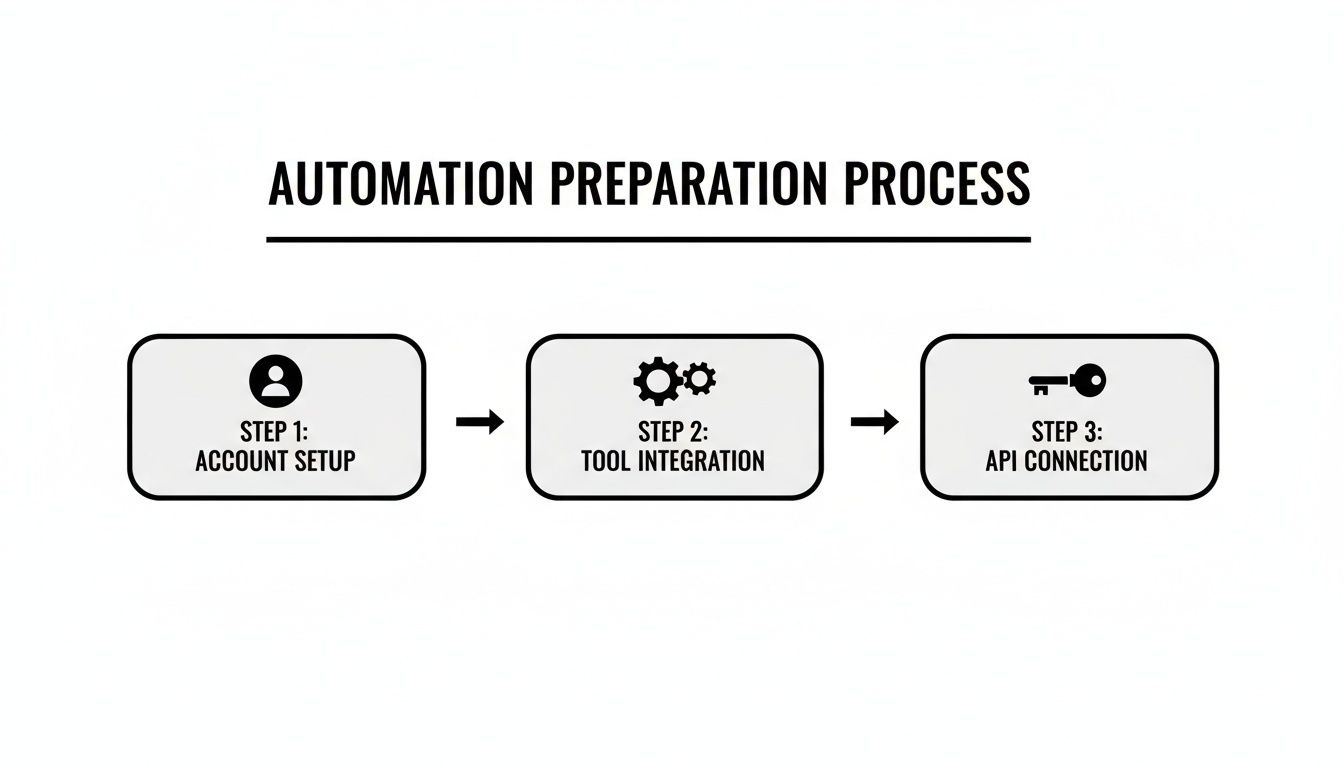
Verstehe diesen Ablauf, und du bist auf dem besten Weg, viel komplexere Automatisierungen in Make.com zu erstellen.
Einrichten Ihres Google Sheet Triggers
Zuerst müssen wir die Tabelle richtig erstellen. Dieses Blatt ist der Motor für das gesamte Projekt. Öffne Google Sheets und erstelle eine neue Datei mit klaren, einfachen Spaltenüberschriften. Diese Überschriften werden die Datenpunkte für jeden Social-Media-Beitrag.
Ich habe festgestellt, dass eine einfache Struktur am besten funktioniert. Hier ist, was ich empfehle, um zu beginnen:
- PostText: Dies ist für die Bildunterschrift oder den Text deines Beitrags.
- ImageURL: Ein direkter Link zu dem Bild, das Sie hervorheben möchten.
- Beitragsdatum: Das genaue Datum und die Uhrzeit, zu der der Beitrag veröffentlicht werden soll.
- Status: Eine praktische Spalte, um den Überblick über den aktuellen Status zu behalten (z. B. „Bereit“, „Geplant“, „Fehler“).
Mit deinem Sheet bereit, gehe zu Make.com und starte ein neues Szenario mit dem Google Sheets > Neue Zeilen überwachen Modul. Dieses Modul ist Ihr Auslöser – es überwacht Ihre Tabelle und startet den Workflow, sobald eine neue Zeile erscheint. Make wird Sie durch die Verbindung Ihres Google-Kontos und die Auswahl der richtigen Tabelle und des richtigen Tabs führen.
Wenn Sie Inspiration für das Layout Ihres Sheets benötigen, können Sie eine vorgefertigte Struktur anpassen. Werfen Sie einen Blick auf diesen Leitfaden zur Erstellung eines Social-Media-Kalender-Vorlage in Excel und erstelle es einfach in Google Sheets neu.
Das Modul „Neue Zeilen überwachen“ ist überraschend schnell. Im kostenlosen Plan wird alle 15 Minuten standardmäßig. Wenn Sie einen kostenpflichtigen Plan haben, können Sie die Frequenz für nahezu Echtzeit-Posts erhöhen.
API-Anfrage konfigurieren
Okay, dein Trigger ist gesetzt. Jetzt müssen wir tatsächlich do etwas mit diesen Daten. Der nächste Schritt besteht darin, sie über einen API-Aufruf an dein Planungstool zu senden. Dafür verwenden wir die HTTP > Eine Anfrage stellen Modul. Dies ist die Brücke, die Ihre Google Sheet-Daten mit Lates einheitlicher Scheduling-API verbindet.
Du fügst dieses Modul direkt nach deinem Trigger hinzu. In den Einstellungen konfigurierst du es, um eine zu senden. POST-Anfrage zu dem spezifischen API-Endpunkt, der neue Beiträge erstellt. Hier beginnt die eigentliche Magie, denn Sie werden die Daten aus Ihren Tabellenkollonnen direkt in die API-Anfrage übertragen.
Datenfelder zuordnen
Im Konfigurationsbereich des HTTP-Moduls findest du einen Abschnitt für den Anfrageinhalt, der normalerweise im JSON-Format strukturiert ist. Hier verbindest du die Punkte. Make.com stellt clever alle Daten aus deinem Google Sheets-Modul als Variablen zur Verfügung, die du einfach per Drag-and-Drop verwenden kannst.
Es handelt sich um einen visuellen Mapping-Prozess, der folgendermaßen aussieht:
- Nehmen Sie die
PostTextSpalte aus Ihrem Blatt und ordnen Sie sie zu dertextFeld in der API-Anfrage. - Verbinde die
ImageURLSpalte zu demmedia_urlsFeld. - Link die
PostDateSpalte zu demgeplantes_DatumFeld.
Diese Zuordnung gibt der API genau an, welche Inhalte geplant werden sollen und wann, wodurch jeglicher Bedarf an manuellem Kopieren und Einfügen entfällt.
Sobald Sie das Szenario speichern und aktivieren, wird jede neue Zeile, die zu diesem Google Sheet hinzugefügt wird, automatisch in einen perfekt geplanten Social-Media-Beitrag umgewandelt, der bereit ist, veröffentlicht zu werden.
Erstellung von fortgeschrittenen Automatisierungs-Workflows
Sobald du deinen ersten einfachen Workflow erstellt hast, wirst du die wahre Kraft entdecken, die darin verborgen ist. Make.com Automatisierung von sozialen MedienEs ist an der Zeit, über einfache Trigger-Aktionen hinauszugehen und intelligentere, dynamischere Systeme zu entwickeln, die eine komplexe Content-Strategie bewältigen, ohne dass du einen Finger rühren musst. Hier kommen die echten Schwergewichte ins Spiel: Logik-Tools wie Router und Iteratoren, die ein einfaches Szenario in eine vollwertige Content-Engine verwandeln.
Diese Tools sind das, was einen einfachen Planer von einer Automatisierungsmaschine wirklich unterscheidet. Sie ermöglichen es Ihnen, Entscheidungsfindungen direkt in Ihre Arbeitsabläufe zu integrieren.
Und Sie sind nicht nur auf soziale Medien beschränkt. Make.com verbindet sich mit einer riesigen Bibliothek von Apps.
Jedes dieser Symbole steht für einen potenziellen Auslöser oder eine Aktion in deinem Workflow. Die Vielseitigkeit ist beeindruckend – du kannst nahezu jede benutzerdefinierte Automatisierung erstellen, die dir in den Sinn kommt.
Bevor wir in spezifische Beispiele eintauchen, lassen Sie uns die wichtigsten Werkzeuge aufschlüsseln, die Sie verwenden werden, um diese intelligenten Workflows zu erstellen.
Wichtige Make.com-Module für die Automatisierung von sozialen Medien
Um das Beste aus Make herauszuholen, sollten Sie sich mit einigen Kernmodulen vertraut machen. Sie sind die Bausteine für die Erstellung von Workflows, die nahezu jedes Szenario bewältigen können, das Sie ihnen vorlegen.
| Modul/Werkzeug | Function | Beispielanwendungsfall |
|---|---|---|
| HTTP-Modul | Stellt direkte API-Anfragen an jeden Webdienst. | Senden einer POST-Anfrage an die Late API, um Inhalte zu planen. |
| Router | Teilt einen Arbeitsablauf in mehrere parallele Pfade auf. | Inhalte gleichzeitig auf X, LinkedIn und Facebook veröffentlichen. |
| Iterator | Verarbeitet jedes Element in einem Array (einer Liste) nacheinander. | Durchlaufen einer Liste von zeitlosen Beiträgen aus einer Tabelle, um sie einzeln zu planen. |
| Datenablage | Eine einfache, integrierte Datenbank in Make zum Speichern und Abrufen von Daten. | Verfolgen, welche Beiträge bereits geplant wurden, um Duplikate zu vermeiden. |
| Filter | Ermöglicht es einem Workflow, nur fortzufahren, wenn bestimmte Bedingungen erfüllt sind. | Beiträge werden nur geplant, wenn das Veröffentlichungsdatum in der Tabelle in der Vergangenheit liegt. |
Diese Module, wenn sie kombiniert werden, eröffnen eine neue Stufe der Automatisierung, die weit über einfache „Wenn dies, dann das“-Logik hinausgeht.
Inhalte mit Routern cross-posten
Eine der häufigsten Herausforderungen für Social-Media-Manager ist die Verbreitung desselben Kerninhalts über mehrere Plattformen. Das manuelle Kopieren, Einfügen und Anpassen von Beiträgen für X, LinkedIn und Facebook führt zu mühsamer Arbeit und ärgerlichen Fehlern.
Das ist der perfekte Job für einen Router Modul in Make.com.
Stellen Sie sich vor, Ihr Workflow beginnt, wenn Sie eine neue Zeile zu einem Airtable Erstellen oder veröffentlichen Sie einen Blogbeitrag auf Ihrer Website. Direkt nach diesem Trigger können Sie einen Router hinzufügen. Dieses Modul teilt den Workflow sofort in mehrere unabhängige Zweige auf.
Von dort aus erstellen Sie einen separaten Pfad für jedes soziale Netzwerk:
- Pfad 1: Formatiere den Inhalt für X, halte ihn prägnant und füge die passenden Hashtags hinzu.
- Pfad 2: Erstellen Sie einen professionelleren, längeren Beitrag für LinkedIn, in dem Sie möglicherweise Ihre Unternehmensseite oder eine relevante Verbindung taggen.
- Pfad 3: Plant einen visuell ansprechenden Beitrag für eine Facebook-Gruppe und stelle sicher, dass ein fesselndes Bild enthalten ist.
Der Router nimmt die ursprünglichen Daten von Ihrem Trigger und leitet sie gleichzeitig über alle Pfade weiter. So können Sie maßgeschneiderte Inhalte für jede Plattform erstellen und veröffentlichen, alles aus einem einzigen Ereignis heraus. Sie wahren die Markenidentität und berücksichtigen gleichzeitig den einzigartigen Ton und das Format jedes Netzwerks.
Planung von zeitlosem Content mit Iteratoren
Was ist mit diesem Schatz an zeitlosem Content, den du hast? Manuell deine besten Beiträge auszugraben und neu zu planen, ist ein riesiger Zeitfresser. Hier kommt ein Iterator Modul, kombiniert mit einer Datenquelle wie Airtable oder Google Tabellenwird zu deinem besten Freund.
Zuerst richten Sie eine einfache Datenbank für all Ihre zeitlosen Beiträge ein. Jede Zeile sollte den Beitragstext, eine Bild-URL und alle anderen benötigten Notizen enthalten. Anschließend können Sie ein Szenario in Make erstellen, das nach einem wiederkehrenden Zeitplan läuft – zum Beispiel jeden Montagmorgen um 9 Uhr.
So funktioniert dieser Workflow:
- Airtable-Suche: Das Szenario beginnt damit, dass du deine Airtable-Datenbank nach einem Beitrag durchsuchst, der schon eine Weile nicht mehr geteilt wurde.
- Iterator-Modul: Wenn diese Suche eine Liste von Beiträgen zurückgibt, nimmt der Iterator dieses Array und verarbeitet jeden einzelnen nacheinander.
- API-Aufruf: Für jeden einzelnen Beitrag, den der Iterator verarbeitet, wird ein HTTP-Modul aktiviert, das die Daten an deinen Late API-Endpunkt sendet, um ihn zu planen.
Durch die Kombination eines geplanten Triggers mit einem Iterator schaffen Sie ein selbsttragendes System, das kontinuierlich Ihre besten Inhalte ohne manuelles Eingreifen recycelt. So bleiben Ihre Social-Media-Feeds aktiv und ansprechend, selbst wenn Sie sich auf andere Aufgaben konzentrieren.
Diese fortgeschrittenen Workflows sind der Schlüssel zu den größten Effizienzgewinnen. Nehmen Sie das strategische Unternehmen Basilica als Beispiel, das seine Blogausgaben durch die Integration von KI und Automatisierung in seine Make.com-Workflows verdreifacht hat. Diese Automatisierungen speisten dann ihre Social-Media-, Werbe- und E-Mail-Kampagnen und sparten ihnen 5-6 Stunden pro Blogbeitrag und die Schreibproduktivität um beeindruckende 167 %.
Ein letzter Hinweis: Wenn Sie komplexe Szenarien erstellen, die in kurzer Zeit viele API-Aufrufe tätigen, ist es ratsam, dies zu verstehen. Die Grundlagen der besten Praktiken für API-RatenlimitsDies wird dazu beitragen, dass Ihre Automatisierungen reibungslos funktionieren, ohne vorübergehend vom Server blockiert zu werden.
KI-Integration für intelligentere Inhaltserstellung
Über die grundlegende Planung hinaus liegt die wahre Magie von make.com Social Media-Automatisierung was passiert, wenn man künstliche Intelligenz ins Spiel bringt. Das ist kein bloßer Gimmick; so skalierst du die Inhaltserstellung auf eine Weise, die früher ein ganzes Team von Textern erforderte.
Stell dir Folgendes vor: Du veröffentlichst einen neuen Blogbeitrag oder ein YouTube-Video, und Make.com verwandelt es automatisch in eine ganze Woche voller einzigartiger, plattformspezifischer Inhalte für soziale Medien. Das ist die Kraft, von der wir sprechen.
Alles, was Sie tun müssen, ist, ein OpenAI-Modul zu Ihrem Make.com-Szenario hinzuzufügen.
Der Workflow selbst ist überraschend einfach. Ein Trigger – wie ein neuer Beitrag in WordPress oder ein neues Video auf YouTube – löst alles aus. Dieser Inhalt, egal ob es sich um eine URL oder ein Video-Transkript handelt, wird direkt in ein OpenAI-Modul geleitet, das mit einem spezifischen Prompt ausgestattet ist.
Die Kraft des intelligenten Promptings
Hier ist der Punkt, an dem die meisten Menschen scheitern. Der Schlüssel zu hochwertigen, authentisch klingenden Inhalten von KI liegt in der Prompt-EngineeringEinfach nur zu verlangen, dass es „einen Tweet verfasst“, führt zu generischen, langweiligen Ergebnissen.
Instead, your prompt needs to act like a mini style guide, teaching the AI your brand's specific voice, tone, and formatting rules on the fly.
Ein wirklich effektiver Prompt sollte klare Anweisungen enthalten, wie:
- Definiere die Persona: „Sei ein witziger, aber informativer Marketingexperte.“
- Den Ton festlegen: Verwende einen lockeren und leicht humorvollen Ton. Vermeide Fachjargon.
- Bitte geben Sie die Ausgabe an: „Erstelle drei unterschiedliche Tweet-Variationen mit jeweils einem anderen Aufhänger, die unter 280 Zeichen bleiben.“
- Bitte Constraints einfügen: „Verwende nicht mehr als zwei Hashtags. Beende mit einer offenen Frage.“
Durch das Setzen dieser klaren Leitplanken stellen Sie sicher, dass die Ausgaben der KI tatsächlich wie Sie klingen. Sie verwandelt sich von einer generischen Content-Maschine in Ihren persönlichen kreativen Assistenten. Das ist nicht mehr nur eine Nischenstrategie – es wird schnell zu einer Notwendigkeit. Aktuelle Trends zeigen, dass 56 % der Vermarkter bereits KI nutzen, und eine andere 36 % planen zu starten In diesem Jahr führte dieser Wandel zu einer Vervierfachung der KI-Workflows auf Make.com allein im letzten Jahr.
Sobald das OpenAI-Modul seine Magie entfaltet hat, kannst du die generierten Post-Variationen direkt in deinen Late-Planungsworkflow integrieren. Damit schließt sich der Kreis: Du verwandelst einen einzelnen langen Inhalt in eine vollständig geplante Social-Media-Kampagne – ganz ohne manuellen Aufwand.
Dieser Ansatz verändert grundlegend, wie Sie über die Erstellung von Inhalten nachdenken. Ein näherer Blick auf die verschiedenen verfügbaren Plattformen und ein Leitfaden zu KI-Marketing-Automatisierungstools können Ihnen eine umfassendere Perspektive bieten.
Antworten auf einige häufige Fragen
Selbst mit den besten Anleitungen wirst du unweigerlich auf einige spezifische Fragen stoßen, sobald du anfängst, deine eigene zu erstellen. make.com Social-Media-AutomatisierungLass uns einige der häufigsten Fragen klären, die ich höre, damit du deine Workflows mit vollem Vertrauen aufbauen kannst.
Was passiert, wenn mein Make.com-Szenario fehlschlägt?
Das ist eine großartige Frage und ein sehr berechtigtes Anliegen. Was passiert, wenn es zu einem Problem mit der API kommt oder eine Verbindung einfach abbricht? Die gute Nachricht ist, Make.com lässt dich nicht im Stich. Es bietet einige wirklich solide, integrierte Fehlerbehandlungsrichtlinien.
Anstatt dass Ihr Workflow einfach abrupt stoppt, können Sie eine sogenannte „Fehlerbehandlungs“-Route hinzufügen. Denken Sie daran, dass es sich um eine Umleitung handelt, die Ihr Szenario nimmt. only wenn etwas schiefgeht.
Sie können diese Umleitung einrichten, um nahezu alles zu erledigen, was Sie benötigen, wie:
- Benachrichtigung senden: Erhalte sofortige Benachrichtigungen in Slack oder per E-Mail, damit du weißt, wenn es ein Problem zu lösen gibt.
- Automatisch erneut versuchen: Sie können eine "Resume"-Anweisung verwenden, um dem fehlgeschlagenen Modul zu sagen, dass es nach einer kurzen Verzögerung einen weiteren Versuch starten soll.
- Fehler zur Überprüfung protokollieren: Lassen Sie die Fehlermeldungen automatisch in einem Google Sheet speichern, damit Sie später Muster analysieren können.
Die Zeit, die Sie investieren, um diese Handler in Ihre wichtigen Arbeitsabläufe zu integrieren, ist das, was einen fragilen Prozess von einem widerstandsfähigen, professionellen unterscheidet.
Mein persönlicher Tipp: Für jeden Workflow, der tatsächlich Inhalte veröffentlicht, ich always Fügen Sie einen einfachen Fehlerhandler hinzu, der mir eine direkte Nachricht in Slack mit den Fehlerdetails sendet. Es dauert vielleicht zwei zusätzliche Minuten, um ihn zu konfigurieren, und hat mich über die Jahre vor unzähligen stillen Fehlern bewahrt.
Ist Make.com wirklich kostenlos für die Automatisierung von sozialen Medien?
Ja, und das kostenlose Kontingent ist überraschend großzügig. Es ist der perfekte Spielplatz, um erste Erfahrungen zu sammeln und die ersten Automatisierungen zu erstellen. Du erhältst eine festgelegte Anzahl von „Operationen“ (das sind im Grunde die einzelnen Schritte in deinen Szenarien) pro Monat, was oft für einfache, geringvolumige Aufgaben ausreicht.
Aber seien wir realistisch. Als Ihr make.com Social Media-Automatisierung wird es komplexer oder läuft häufiger, müssen Sie wahrscheinlich upgraden. Ein leistungsstarker Cross-Posting-Workflow, der mehrmals täglich läuft, wird die kostenlosen Operationen ziemlich schnell aufbrauchen.
Die gute Nachricht ist, dass die kostenpflichtigen Pläne äußerst günstig sind, insbesondere wenn man die geringe Investition im Vergleich zu den Dutzenden von Stunden betrachtet, die man jeden Monat sparen wird.
Bereit, leistungsstarke, skalierbare Workflows für soziale Medien zu erstellen, ohne ein Dutzend verschiedener Integrationen jonglieren zu müssen? Late bietet eine einheitliche API, die Sie mit allen wichtigen sozialen Plattformen verbindet und komplexe Automatisierungsideen in die Realität umsetzt. Beginne noch heute kostenlos zu bauen..