
Die Planung von YouTube Shorts erfolgt über drei Hauptansätze: Du kannst dein Video in YouTube Studio hochladen, eine Automatisierung mit Zapier oder n8n einrichten oder direkt mit dem YouTube Data API programmieren. Jeder Ansatz bietet ein unterschiedliches Verhältnis von Aufwand, Kosten und Flexibilität – wähle denjenigen, der am besten zu deinem Workflow passt.
Kurze Übersicht zur Planung von YouTube Shorts
Bevor wir tiefer eintauchen, hier ist ein Überblick über das Angebot:
- YouTube Studio: Kostenlose, integrierte Planung für Einzelkreative
- Zapierhttps://zapier.com) oder n8n (https://n8n.ioEreignisgesteuerte Automatisierung mit moderatem Aufwand
- API mit Latehttps://getlate.devCode-first Kontrolle, ideal für Entwickler-Pipelines
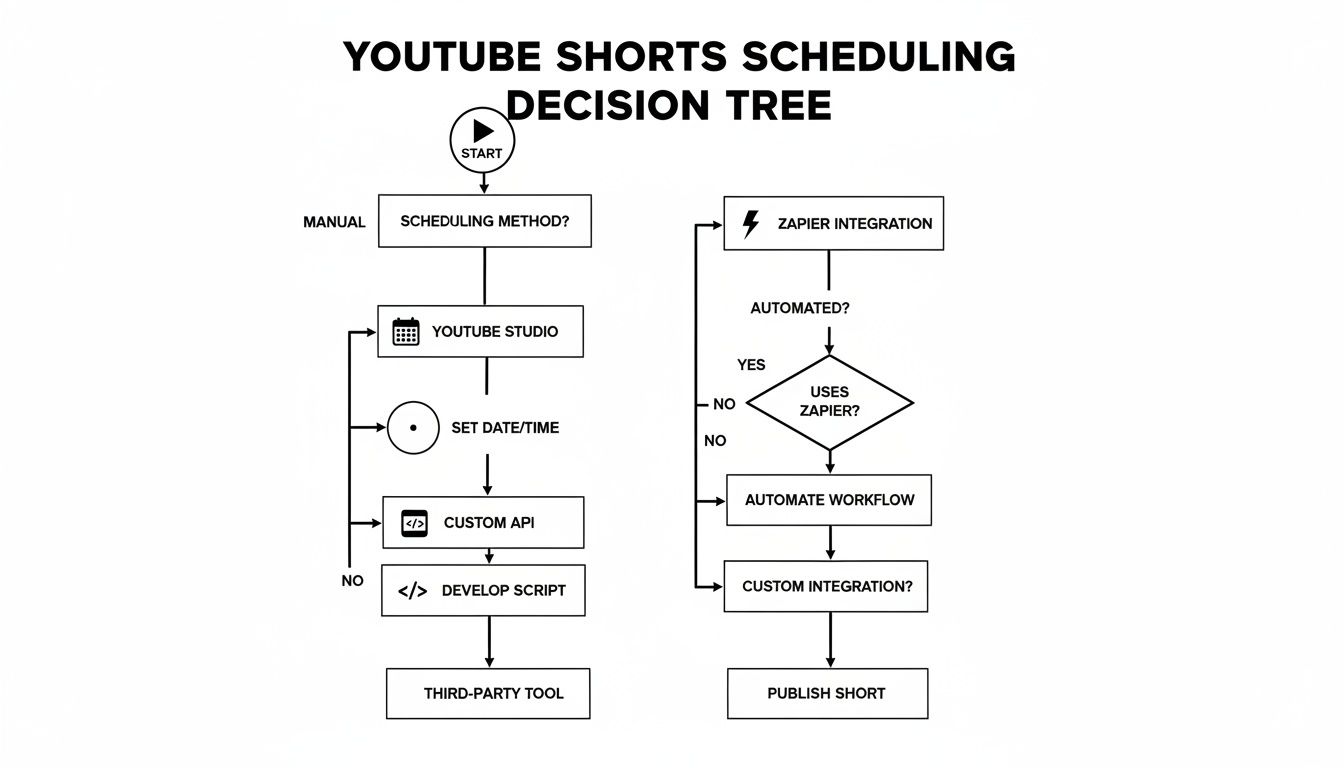
Diese Visualisierung zeigt, wann du den einfachen Kalenderpicker von Studio nutzen, Zaps in Zapier (oder Flows in n8n) auslösen oder über die API von Late für volle Programmierbarkeit integrieren solltest.
In realen Zahlen zeigt sich der Wert der Planung. Die täglichen Aufrufe von Shorts stiegen von 30 Milliarden im Jahr 2021 auf über 90 Milliarden bis 2025. Wenn Sie möchten, dass Ihre Inhalte mehr Aufmerksamkeit erhalten, ohne ständig am Upload-Button zu hängen, ist eine vorausschauende Planung entscheidend. Lesen Sie die vollständige Forschung zu diesen steigenden YouTube Shorts Statistiken.
Den Kalenderauswähler von YouTube Studio findest du unter Sichtbarkeit im Upload-Bereich. Ein paar Klicks, wähle dein Datum und deine Uhrzeit aus, und schon bist du bereit.
Vergleich der Planungsmethoden
Hier ist ein Überblick über die nativen, automatisierten und API-Routen – damit Sie wissen, welches Tool am besten zu Ihren Bedürfnissen passt.
Vergleich der Planungsmethoden
| Method | Tool | Einrichtungsaufwand | Cost | Ideale Anwendungsfälle |
|---|---|---|---|---|
| Native | YouTube Studio | Low | Free | Individuals |
| Automation | Zapier / n8n | Medium | Bezahlte Pläne | Kleine Teams |
| Programmatic | YouTube-Daten-API über Late | High | Varies | Developers |
Mit Studio bleibt alles einfach. Die Einführung einer Automatisierungsebene wirkt Wunder für Teams, die mit Triggern und Workflows jonglieren. Und wenn du in Code arbeitest, bietet dir der API-Pfad völlige Freiheit bei der Planung.
Mit diesem Vergleich in der Hand können Sie selbstbewusst einen Planungsworkflow auswählen, der zu Ihrem technischen Know-how und der Größe Ihres Teams passt.
Als Nächstes gehen wir jeden Einrichtungsschritt durch – beginnend mit dem integrierten Scheduler von YouTube Studio, dann erstellen wir einen Zapier-Workflow und schließlich entwickeln wir ein kurzes API-Skript, um deinen Shorts-Workflow zu automatisieren.
YouTube Shorts im Studio planen
Hast du dich schon einmal vor dem Upload-Bildschirm wiedergefunden und dich gefragt, wo die Planungsoption bleibt? YouTube Studio versteckt sie direkt vor deinen Augen. Sobald du den Dreh raus hast, sind es nur ein paar Klicks.
Ziehen Sie Ihr Video in den Shorts-Uploader. Geben Sie einen einprägsamen Titel, eine knackige Beschreibung und ein auffälliges Thumbnail ein – diese ersten Elemente legen den Grundstein.
Aus meiner Erfahrung kann das Festhalten an deiner Marke im ersten Bild und das Einfügen von Ziel-Keywords die Auffindbarkeit erhöhen. Lade deine Inhalte, wann immer möglich, gebündelt hoch, um die kreative Dynamik aufrechtzuerhalten.
- Stellen Sie mehrere Videos gleichzeitig ein, um die Upload-Zeit zu verkürzen.
- Exportiere deinen Zeitplan als CSV und synchronisiere ihn mit Google Kalender.
- Überprüfe die Zeitzone deines Kanals in den Einstellungen, um ungewöhnliche Veröffentlichungszeiten zu vermeiden.
Einen Veröffentlichungstermin wählen
Jetzt, da Ihre Metadaten festgelegt sind, scrollen Sie nach unten zum Sichtbarkeitsbereich. Dort sehen Sie einen Kalenderauswähler, der auf Ihre Region abgestimmt ist.
- Klicken Sie auf das Datumsfeld und beobachten Sie, wie der Kalender erscheint.
- Wählen Sie einen zukünftigen Zeitpunkt, an dem Ihre Zuschauer am aktivsten sind.
- Wählen Sie eine genaue Uhrzeit und Minute – das Timing ist entscheidend für Shorts.
Ein gut getimter Beitrag kann das Engagement um bis zu erhöhen 23 %Ich habe optimale Zeitpunkte entdeckt. 19–21 Uhr, wenn sich die Leute bei einem schnellen Scrollen entspannen.
Diese Ansicht zeigt, wie YouTube Studio die Zeiten automatisch an deine lokalen Einstellungen anpasst.
Geplante Shorts verwalten
Gehe zum Tab „Inhalt“, um alle deine bevorstehenden Beiträge zu sehen. Hier kannst du Titel umbenennen, Termine anpassen oder die Reißleine ziehen, wenn sich deine Strategie ändert.
Profi-Tipp
Fügen Sie Ihren geplanten Shorts einen Datencode wie „241001_MyShort“ hinzu, damit sie ordentlich in Google Drive oder Notion angeordnet sind.
| Action | Location |
|---|---|
| Update geplant | Inhalte > Geplante Videos |
| Start abbrechen | Klicken Sie auf das Drei-Punkte-Menü > Löschen |
Das Stornieren eines Short bringt ihn zurück in die Entwürfe, bereit für letzte Anpassungen.
Bestätigung der Veröffentlichung und Analysen
Sobald ein Short live geht, sendet Studio eine Benachrichtigung und verschiebt ihn in den Bereich "Veröffentlicht". Von dort aus kannst du:
- Check Reach and Engagement metrics
- Vergleiche die tatsächlichen Aufrufe mit deiner Prognose.
- Exportiere Statistiken als CSV oder übertrage sie in Google Data Studio.
Diese Zahlen im Blick zu behalten, hilft Ihnen, Probleme zu erkennen – verpasste Zeitfenster oder schwach performende Thumbnails. Wenn Ihre Aufrufe nach einer Stunde bei null verweilen, überprüfen Sie Ihre Zeitzone und ziehen Sie eine schnelle Neuveröffentlichung in Betracht.
Fehlerbehebung bei der Planung
Hin und wieder bleibt ein geplanter Short im Status "Privat" hängen. Ein schnelles Leeren des Browser-Cache und ein Seiten-Refresh lösen in der Regel das Problem. Wenn die Veröffentlichung weiterhin stockt, nachdem 10 MinutenWende dich an den YouTube-Support.
YouTube Shorts mit Zapier automatisieren
Die Automatisierung der Planung deiner YouTube Shorts kann sich wie Magie anfühlen, sobald alles eingerichtet ist. Anstatt für jeden Upload ins YouTube Studio zu springen, lädst du einfach die fertigen Clips in einen gemeinsamen Google Drive-Ordner hoch und überlässt den Rest Zapier.
In unserem Setup fügen Teammitglieder die fertigen Videos in Drive hinzu, und ein Zap kümmert sich um das Timing, die Metadaten und die Benachrichtigungen – ganz ohne zusätzliche Klicks.
Wichtige Elemente
- Auslöser: Neue Videodateien erscheinen in Google Drive, gefiltert nach deinen Benennungsregeln.
- Aktion: Zapier verwendet gesicherte OAuth 2.0-Anmeldeinformationen, um eine Verbindung zu YouTube herzustellen.
- Metadaten: Titel, Beschreibungen und Tags fließen automatisch aus einer Tabelle oder einem Formular ein.
hält OAuth 2.0 alles sicher unter Verschluss. Nachdem Sie den Zugriff gewährt haben, verschlüsselte Tokens Die Verbindung aufrechterhalten, ohne Ihr Passwort preiszugeben.
Einrichtung der Authentifizierung
Gehe zur YouTube-Integrationsseite von Zapier und klicke ConnectEin Pop-up fordert dich auf, Uploads und das Planen von Beiträgen zu erlauben – akzeptiere diese Berechtigungen. Führe dann einen kurzen Test-Upload durch (ein 10-Sekunden-Clip eignet sich hervorragend), um sicherzustellen, dass alles miteinander kommuniziert.
- Wählen Sie Ihren Drive-Ordner als Auslöser aus.
- Leiten Sie die Datei-URL zur Upload-Aktion von YouTube weiter.
- Ordnerüberschriften zu Titel, Beschreibung und Tags zuordnen
Die konsistente Verwendung von Tabellenkopfzeilen reduziert Tippfehler und sorgt dafür, dass Ihre Batch-Uploads sauber bleiben.
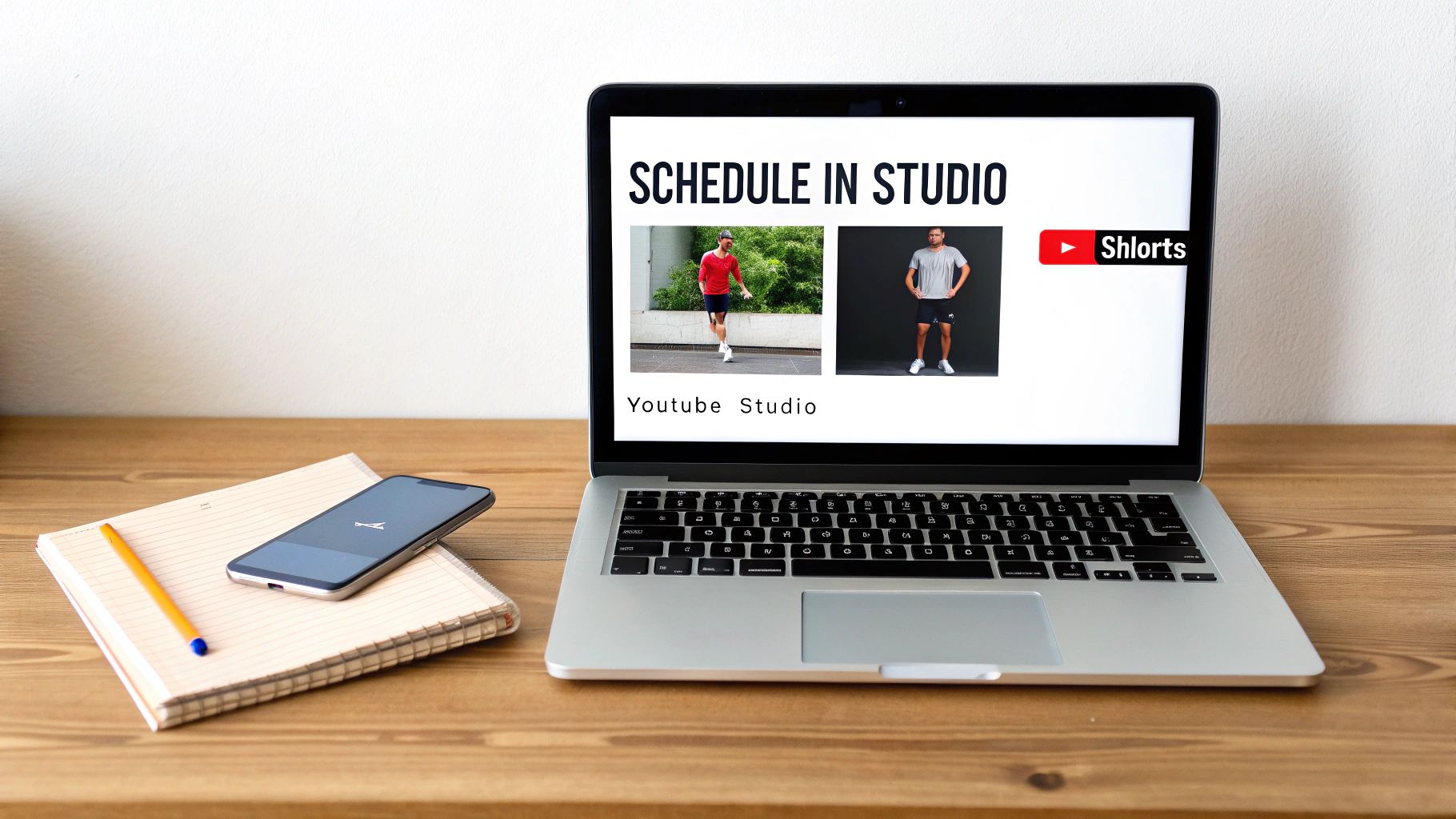
Testen Ihres Zaps und Fehlerverwaltung
Schalte den Schalter nicht um, bevor du einen Testlauf durchführst. Die Aufgabenhistorie von Zapier protokolliert jeden Durchlauf und kennzeichnet fehlende Felder oder fehlerhafte Verbindungen. Um Probleme frühzeitig zu erkennen, füge einen Filter-Schritt hinzu, der:
- Überspringt Uploads ohne Thumbnails oder Beschreibungen.
- Sendet Slack- oder E-Mail-Benachrichtigungen, wenn etwas fehlschlägt.
- Erstellt automatisch eine Trello-Karte mit dem vom Formatter extrahierten Fehlercode.
Durchgängige Automatisierung kann bis zu 5 Stunden von manueller Planung pro Woche, gemäß Umfragen unter den Erstellern.
Der kostenlose Tarif von Zapier eignet sich hervorragend für grundlegende Workflows, und Sie können problemlos auf 3.000 Auf bezahlten Plänen stehen Ihnen Aufgaben pro Monat zur Verfügung. Wenn Ihr Kanal viele Shorts produziert, hilft Ihnen ein Upgrade auf mehrstufige Zaps, um nicht an die Rate-Limits zu stoßen.
Für weitere Informationen zu No-Code-Tools und fortgeschrittenen Planungstaktiken, siehe unseren Leitfaden zu No-Code-Automatisierungsplattformen.
Mit Zapier, das Ihre Uploads verwaltet, gewinnen Sie jede Woche Stunden zurück und können sich wieder auf das Wesentliche konzentrieren – großartige Inhalte zu erstellen. Als Nächstes werden wir in die programmatische Planung mit der Late-Plattform eintauchen.
YouTube Shorts mit n8n automatisieren
n8nhttps://n8n.iogibt Ihnen die volle Kontrolle über die Planung von YouTube Shorts, indem Sie Knoten in einem selbstgehosteten Workflow verknüpfen. Sie verbinden Ihre Google Sheets-Metadaten, fügen Videodateien hinzu und lassen n8n den Rest erledigen – kein mühsames Klicken mehr durch YouTube Studio.
n8n installieren und API einrichten
Zuerst installieren Sie n8n über Docker oder npm auf Ihrem Computer. Gehen Sie dann zu der Google Cloud Console und erstellen Sie Anmeldeinformationen für die YouTube Data API.
Fügen Sie im Anmeldebereich von n8n Ihre OAuth 2.0 Client-ID und geheim, damit der YouTube-Knoten sich authentifizieren kann.
- Run
npm install -g n8n - Starte die n8n-Benutzeroberfläche und beginne einen neuen Workflow.
- Fügen Sie einen YouTube-Knoten hinzu, wählen Sie die OAuth-Anmeldeinformationen aus.
- Click Test Token-Speicherung überprüfen
Sobald das erledigt ist, fügen Sie einen Trigger-Knoten hinzu, um einen Ordner oder eine Datenbank auf neu hochgeladene Shorts zu überwachen. So können Sie einfach Videodateien und Metadaten dort ablegen, wo n8n lauscht.
So sieht ein typischer Workflow aus, wenn er Metadaten aus Google Sheets abruft und die Veröffentlichungszeiten vorbereitet:
Dieser Screenshot zeigt einen Google Sheets-Trigger, einen Funktionsknoten zur Formatierung von Daten und einen HTTP-Anforderungs-Knoten, der für YouTube-Uploads eingerichtet ist.
Erstellen eines Batch-Schedulers
eine lesbare Form und plant die entsprechenden Beiträge zur gewünschten Zeit. Mit Late kannst du ganz einfach deine Inhalte auf verschiedenen sozialen Medien veröffentlichen, ohne dabei den Überblick zu verlieren. Automatisiere deinen Prozess und spare wertvolle Zeit, während du gleichzeitig deine Reichweite maximierst. ISO-Strings, und lädt dann Inhalte auf YouTube hoch mit scheduledPublishTime festlegen.
- Der Google Sheets-Knoten liest Metadaten und Dateipfade.
- Die Funktion des Knotens wandelt menschliche Datumsangaben in ISO-Strings um.
- Der HTTP-Anforderungs-Knoten lädt Video, Titel, Beschreibung und Zeitplan hoch.
„Eine gut programmierte Pipeline kann die manuelle Planungszeit um“ 90 %, um kreative Energie freizusetzen.”
Um mögliche Probleme zu erfassen, fügen Sie nach der HTTP-Anfrage einen Catch-Knoten hinzu. Sie könnten Fehler in einer gemeinsamen JSON-Datei protokollieren oder Ihr Team benachrichtigen. Slack.
Skalierung und Wartung
Sobald Sie Dutzende von Shorts pro Woche veröffentlichen, halten Sie alles ordentlich mit diesen bewährten Praktiken:
- Fügen Sie einen Logger-Knoten für vollständige Prüfprotokolle hinzu.
- Planen Sie Ihren Cron-Trigger außerhalb der Hauptnutzungszeiten, um Rate-Limits zu umgehen.
- Implementiere exponentielles Backoff für Wiederholungen bei fehlgeschlagenen Anfragen.
Automatisierte Benachrichtigungen markieren Quotenprobleme, bevor sie Uploads stoppen. Sie können auch große Workflows in kleinere Mikro-Workflows aufteilen, um sie parallel über mehrere API-Keys auszuführen.
Mit dieser Einrichtung startet das Hinzufügen eines neuen Batches in dein Blatt oder deinen Ordner eine automatisierte Veröffentlichungsmaschine. Dein Kanal bleibt aktiv, und du kannst dich auf Inhalte konzentrieren, nicht auf Klicks.
Überwachung der Workflow-Gesundheit
Regelmäßige Gesundheitschecks sind unerlässlich. Nutzen Sie die n8n-Ausführungsliste, um fehlgeschlagene Durchläufe zu überwachen und wöchentliche Berichte zu planen. Wichtige Kennzahlen, die Sie verfolgen sollten:
- Wöchentliche erfolgreiche Uploads insgesamt
- Anzahl der Fehlerwiederholungen
- Durchschnittliche Ausführungszeit pro Workflow
Diese Statistiken geben Einblicke in Trends und helfen dir, Probleme zu beheben, bevor die Fristen ablaufen.
Programmgesteuertes Planen von YouTube Shorts mit API und Late
Wenn Sie Drag-and-Drop-Workflows gegen eine codezentrierte Pipeline austauschen, haben Sie jedes Detail Ihrer Shorts-Veröffentlichung im Griff. Von der Kontrolle der Metadaten bis hin zur genauen Festlegung der Veröffentlichungszeitpunkte sorgt eine programmatische Strategie dafür, dass Ihr Prozess konsistent und reproduzierbar bleibt.
Durch die Nutzung der YouTube Data API v3 und der Late CLI kombinierst du Uploads, Untertitel und Zeitplanung in einem einzigen Skript.
Essentials
- Grab OAuth 2.0 Anmeldeinformationen in der Google Cloud Console.
- Erstelle API-Aufrufe, um dein Video hochzuladen und einen Veröffentlichungstermin festzulegen.
- Nutze die Late-Befehle, um Authentifizierung und Planungsaufgaben zu verwalten.
- Integrieren Sie diese Skripte in CI/CD-Jobs oder ein CMS für automatisiertes Publishing.
- Implementiere eine Fehlerbehandlung und achte auf die Rate-Limits, damit nichts ins Stocken gerät.
OAuth-Anmeldeinformationen einrichten
Beginne mit der Registrierung einer App, um deine Client-ID und deinen Client Secret zu erhalten.
- Erstellen Sie ein neues Projekt in der Google Cloud Console.
- Aktivieren Sie die YouTube Data API v3.
- Füllen Sie den OAuth-Zustimmungsbildschirm aus und fügen Sie Berechtigungen zum Hochladen und Planen hinzu.
- Generieren Sie ein OAuth 2.0-Client-Anmeldeinformationen und laden Sie dann die JSON-Datei herunter.
- Bewahre diese Geheimnisse in einem Tresor oder einer Umgebungsvariable auf – niemals im Code fest verankern.
Late bündelt diesen gesamten Ablauf in einem einzigen CLI-Befehl. Du überspringst die manuelle Token-Aktualisierung und konzentrierst dich auf deine Logik.
Erstellen von Upload- und Planungsanfragen
Ihr Skript führt zwei zentrale Aktionen aus: Es reicht das Video ein und plant den Zeitpunkt seiner Veröffentlichung.
In JavaScript bedeutet das, die googleapis Bibliothek. In Python ist die google-api-python-client ist dein Freund.
Handle HTTP 429 Fehler durch Zurückziehen und erneutes Versuchen mit exponentiellen Verzögerungen beheben.
- Überprüfen Sie die Statuscodes, bevor Sie von einem Erfolg ausgehen.
- Implementiere Wiederholungen, wenn du auf 403 oder 429 stößt.
- Format
scheduledPublishTimein ISO 8601. - Fügen Sie mehrsprachige Untertitel über die Captions API hinzu.
Integration in CI/CD-Pipelines
Lass deinen CI-Server alles steuern. Sobald die Tests bestanden sind, starte Late, um ein Short hochzuladen und zu planen.
| Approach | Authentication | Syntax-Komplexität |
|---|---|---|
| Raw API | OAuth-Einrichtung + Token-Logik | ~8 Zeilen Code |
| Late CLI | Ein Auth-Befehl | 1 Zeile zum Planen |
Late reduziert Boilerplate und minimiert Fehlerquellen. Teams merken an 99.97% uptime und Reaktionszeiten unter 50 ms in Produktion.
Für einen tieferen Einblick in API-gesteuerte Arbeitsabläufe, werfen Sie einen Blick in unseren Leitfaden zu Buffer API-Integration.
Du kannst die regionalspezifische Veröffentlichung anpassen, indem du den ISO-Zeitstempel verschiebst. Oder verwende die Cron-Syntax mit Late, um wöchentliche oder monatliche Zyklen zu automatisieren.
Teams sparen im Durchschnitt 4 Stunden pro Woche durch den Wechsel zur CLI-Planung.
Leiten Sie Fehlerprotokolle und Prüfprotokolle in Datadog or Grafana Dashboards. Diese codebasierte Methode ist ideal, wenn Sie null Aufwand und maximale Flexibilität wünschen.
Das Testen in einem Staging-Bucket stellt sicher, dass deine Planungslogik funktioniert, bevor sie auf die Live-Kalender trifft. Einmal eingerichtet, läuft deine Shorts-Pipeline reibungslos und ist immer mit deinem Fahrplan synchronisiert.
Tauchen Sie als Nächstes in bewährte Praktiken und Fehlerbehebung ein, um Ihre API-Workflows stabil und zuverlässig zu halten.
Viel Spaß beim Programmieren!
Best Practices und Fehlersuche bei der Planung von YouTube Shorts
Die Planung deines YouTube Shorts Zeitplans beginnt mit einer soliden Grundlage. Ein wenig Vorausplanung – wie das Bündeln von Dreharbeiten und das Synchronisieren deines Kalenders – hilft dir enorm, um Last-Minute-Stress zu vermeiden.
- Fasse deine Aufnahmen zusammen, um die Einrichtungszeit zu verkürzen: Nimm mehrere Clips auf einmal auf.
- Zielsetzung Abende und Wochenenden wenn die Zuschauerzahlen steigen.
- Führe einen lebendigen Kalender in Notion oder Google Kalender, um Konflikte auf einen Blick zu erkennen.
- Adoptieren Sie ein klares Dateibenennungsschema wie
YYMMDD_Titelso dass die Metadatenimporte perfekt übereinstimmen.
Bevor du auf „Planen“ klickst, gehe eine kurze Checkliste durch: Thumbnails, Videotitel, Tags und Beschreibungen. Selbst eine einfache Tabelle, die die Längen der Beschreibungen und die Anzahl der Tags verfolgt, kann dich vor unerwarteten Fehlern im Scheduler bewahren.
Häufige Probleme und deren Lösungen
Automatisierungen können ins Stocken geraten—API-Kontingente, abgelaufene Anmeldedaten, Verwirrung bei den Zeitzonen. Diese frühzeitig zu erkennen, hilft dir, auf Kurs zu bleiben.
| Fehlerart | Symptom | Fix |
|---|---|---|
| API-Kontingent überschritten | Upload-Verzögerungen oder -Ablehnungen | Richten Sie einen Backup-Flow ein und überwachen Sie Ihre Kontingentnutzung. |
| Fehlendes Thumbnail | Standardbild wird angezeigt. | Benennen Sie Ihre Bilddateien um, leeren Sie den Cache und planen Sie dann neu. |
Zeitzonen sind bekannt dafür, deine besten Zeitfenster durcheinanderzubringen. Ein schneller Blick auf deinen Kalender nach dem Import stellt sicher, dass deine Shorts zur richtigen Stunde veröffentlicht werden, egal in welcher Region.
Bewährte Lösungen für Planungsfehler
Wenn ein geplanter Upload fehlschlägt, möchten Sie nicht überrascht werden. Automatisieren Sie Ihre Benachrichtigungen und führen Sie Prüfprotokolle für jeden API-Aufruf.
- Leite fehlgeschlagene Uploads an einen sekundären Bucket als Fallback weiter.
- Lösen Sie Slack- oder E-Mail-Benachrichtigungen über Webhooks in Ihrem Automatisierungstool aus.
- Reserviere dir wöchentlich einen Termin, um Protokolle und Dashboard-Metriken zu überprüfen, bevor sich alles anhäuft.
Wenn Sie die Wiederverwendung mit Ihrem Planungsprozess synchronisieren möchten, ist unser umfassender Einblick in Strategien zur Wiederverwertung von Inhalten hat dich abgedeckt.
„Die frühzeitige Überwachung von Trends und Protokollen kann die Ausfallzeiten um bis zu“ 50 %„, sagt ein Ingenieur der Late-Plattform.
Thumbnail-Unstimmigkeiten? Leeren Sie den Cache, laden Sie das Bild erneut hoch und fügen Sie es wieder in Ihren Zeitplan ein.
- Führe eine Live-Checkliste, damit kein Schritt übersehen wird.
- Überprüfe jeden Morgen deinen Zeitplan, um ungewöhnliche Zeiten oder fehlende Elemente zu entdecken.
- Archivieren Sie die abgeschlossenen Shorts-Daten monatlich, um Leistungsentwicklungen im Laufe der Zeit zu erkennen.
Konstante Routinen und einige schnelle Lösungen sorgen dafür, dass Ihr Workflow reibungslos läuft. Regelmäßige Überprüfungen und automatisierte Benachrichtigungen fungieren als Ihr Sicherheitsnetz gegen unvorhersehbare Ausfälle.
Schnelle Tipps für eine reibungslose Planung
- Planen Sie Ihre Aufnahmen wöchentlich, um das Bearbeiten und Hochladen zu optimieren.
- Nutze zeitzonensensible Kalender, um Beiträge außerhalb der regulären Zeiten zu vermeiden.
- Automatisiere Benachrichtigungen und Backup-Prozesse, bevor du deine nächste Upload-Welle startest.
Gewöhne dir an, deine Notion- oder Google Kalender-Workflows regelmäßig zu überprüfen, um auf unerwartete Herausforderungen vorbereitet zu sein. Mit diesen Praktiken wird das Planen von Shorts fast zur zweiten Natur – so kannst du dich auf den spaßigen Teil konzentrieren: großartige Inhalte zu erstellen.
FAQ
Die Planung von YouTube Shorts ist in den meisten Ländern verfügbar. Sie finden die Option unter Visibility Einstellungen in YouTube Studio direkt nach dem Hochladen deines Clips.
Wenn der Kalenderauswähler nicht angezeigt wird, gehe zu Erweiterte Kanaleinstellungen und bestätigen Sie Ihre Länderauswahl.
Das Bearbeiten oder Stornieren eines geplanten Shorts erfordert nur wenige Klicks. Öffnen Sie die Inhalt > Geplant Öffne YouTube Studio und klicke dann auf das Drei-Punkte-Menü neben deinem ausstehenden Video.
- Öffnen Sie die geplante Liste, um alle wartenden Beiträge zu sehen.
- Click Edit Titel, Beschreibung, Thumbnail oder Veröffentlichungszeit anpassen
- Hit Delete um abzubrechen und es zurück in die Entwürfe zu senden
Wie viele Shorts pro Woche?
Die meisten Creator halten sich an 3–5 Uploads jede Woche. Dieser Rhythmus hält die Dynamik aufrecht, ohne die Qualität zu opfern oder auszubrennen.
Beeinflusst das Planen von Beiträgen die Rankings oder das Engagement?
Streng genommen wird das Planen deiner Short keinen SEO-Vorteil verschaffen. Allerdings hilft das Veröffentlichen zu den besten Zeiten, aktive Zuschauer zu erreichen und frühe Interaktionen zu fördern. Diese ersten Likes und Kommentare bringen oft den Algorithmus dazu, dein Video breiter zu empfehlen.
Best Practices für die Planung
- Richten Sie Ihre Beiträge auf die besten Traffic-Zeiten in Ihrer Region aus.
- Benennen Sie Dateien und Entwürfe nach einem Muster wie
YYMMDD_Titelfür eine einfachere Automatisierung - Überprüfen Sie die Analysen innerhalb von 24 Stunden, um kommende Zeitfenster zu optimieren.
Frühe Interaktionen innerhalb einer Stunde nach der Veröffentlichung können die Empfehlungsraten steigern.
Sind Sie weiterhin an fortgeschrittenen Workflows interessiert? Entdecken Sie die Filter im Tab „Geplant“ in Studio oder im Plug-in. LateAPI von Late für mehr Kontrolle.
Bereit, Ihre Medienplanung zu automatisieren und zu zentralisieren? Probieren Sie es aus! Late für zuverlässige Planung über zehn Plattformen hinweg bei Late jetzt.